

Manual
do dono
Da caixa fechada à primeira aula com a turma na parede. Para quem administra a academia.
O que veio
Na caixa do kit
- TV Box Intelbras Izy Play 4K, com controle, fonte e cabo HDMI
- As braçadeiras e os cabos de carga. Cada uma traz um número impresso de fábrica: é o que o aluno digita no check-in
- Este manual
Confira as quantidades com a nota de entrega. Colada na caixa há uma etiqueta com o número do kit (KIT-…), o número de série e um QR de suporte. Você vai digitar o número do kit no passo 1.
O que você vai precisar
- Uma TV com entrada HDMI livre e uma tomada perto
- O Wi-Fi da academia, com senha. Rede que pede login numa página, como a de shopping, pode não funcionar
- O e-mail da PULSE STUDIO com o seu código de compra, enviado para o endereço que você informou na compra
- Um celular com o app Pulse Studio — App Store (iPhone) ou Google Play (Android) — ou um computador
Tudo o que o dono faz no app, no iPhone ou no Android, também se faz no computador, em pulsestudio.app.br, com o mesmo e-mail e a mesma senha.
Três lugares, uma academia
Cada passo diz onde ele se faz. Os três mostram a mesma academia, e o que você muda num aparece nos outros.
TV
A parede da aula. Você usa o controle remoto.
Celular
O app Pulse Studio: aula ao vivo, alunos, aparelhos.
Computador
O painel em pulsestudio.app.br: grade, relatórios, equipe.
Cadastre-se com o código
Na compra, a PULSE envia ao seu e-mail um código de compra. Com ele você cria a sua conta, cadastra a academia e liga o kit a ela. A senha é só sua: ninguém da PULSE a conhece.
- E-mail
Abra o e-mail do PULSE STUDIO (remetente pulse@mega.dev.br), com o assunto Seu kit PULSE STUDIO: o código para começar. O código tem 12 letras e números, como ABCD-EFGH-JKMN, vale por 30 dias e funciona uma vez. Não o compartilhe. Não achou? Olhe na caixa de spam.
- Celular
Instale o Pulse Studio pela App Store (iPhone) ou pela Google Play (Android). Abra o app e toque em Tenho um código de compra. No celular, o botão Abrir no celular do e-mail já leva o código ao app.
Toque em Criar conta de gestão: seu nome, e-mail e uma senha, e aceite a política de privacidade. Já tem conta no PULSE? Toque em Já tenho conta: entrar.
Em Ligar o kit comprado, confira o Código de compra, digite o Número do kit impresso na etiqueta da caixa (KIT-…) e toque em Conferir.
Academia nova: em Sua academia, digite o nome, escolha o estado e a cidade na lista, o WhatsApp da academia e, se quiser, o CNPJ. Toque em Criar a academia. Comprou um kit a mais para uma academia que você já administra no PULSE? O app confirma o kit e pula esta parte.
- Computador
A mesma conta entra no painel: pulsestudio.app.br → Entrar no painel, com o seu e-mail e a senha.
Confira no e-mail: o código não tem as letras O e I, nem os números 0 e 1. O número do kit é o da etiqueta da caixa; se ela mostra outro número, fale com a PULSE STUDIO, porque o kit pode ter sido trocado no envio. Três números de kit errados travam o código por segurança. Código travado ou vencido: a PULSE envia um novo, e o antigo deixa de valer.
Em pulsestudio.app.br, toque em Esqueci a senha, digite o seu e-mail e toque em Enviar link. Chega um link para criar uma senha nova.
Ligue a caixa
- TV
Ligue o cabo HDMI na caixa e numa entrada livre da TV. Ligue a fonte na caixa e na tomada.
Ponha a caixa no alto (uns 2,5 m), junto da TV, à vista da sala e sem nada na frente. Ela ouve as braçadeiras pelo Bluetooth dela: não ligue nada na porta USB.
No controle da TV, escolha a entrada HDMI da caixa. O PULSE STUDIO abre sozinho em até 2 minutos.
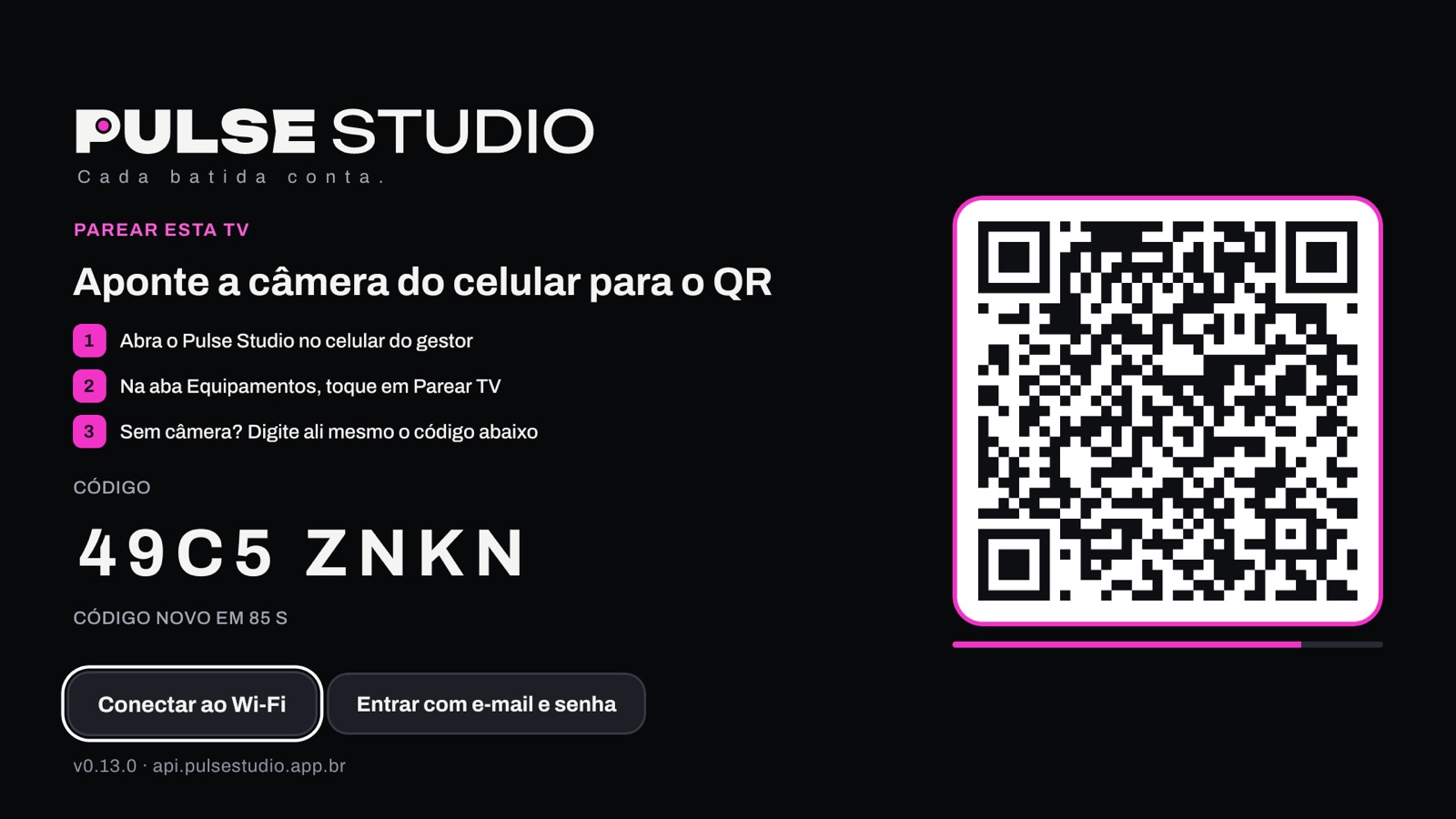
Na primeira tela, vá com as setas até Conectar ao Wi-Fi e aperte OK. Escolha a rede da academia, digite a senha e aperte Voltar até o PULSE STUDIO aparecer de novo.
A caixa lê as braçadeiras pelo Bluetooth dela, e o kit não leva nada na porta USB. Se você tiver um receptor ANT+ (um pequeno adaptador USB) e espetá-lo na caixa, ela o usa sozinha como complemento, sem você configurar nada; se não tiver, nada muda e nada é pedido. O receptor não faz parte do kit e não é cobrado. Se algum kit antigo veio com um, não o tire sem falar com a PULSE STUDIO.
Tudo bem. A TV mostra Aguardando o cadastro do dono, com o número do kit, e pergunta sozinha de novo a cada 20 segundos. Termine o passo 1 e deixe a caixa ligada.
Uma caixa atende até 20 alunos por aula (turma maior: fale antes com a PULSE STUDIO) e cobre bem até uns 5 m dela, sem parede no meio; a 6 m começa a falhar. O suporte confirma com o teste de sala, e sala maior pede uma segunda caixa (veja Sala grande).
A caixa entra na academia
Depois do cadastro do passo 1, com a caixa ligada e na internet:
- TV
Academia nova: a caixa entra sozinha em alguns segundos, sem apertar nada, e abre a Conferência do kit. As outras caixas do kit também entram sozinhas.
- TVCelular
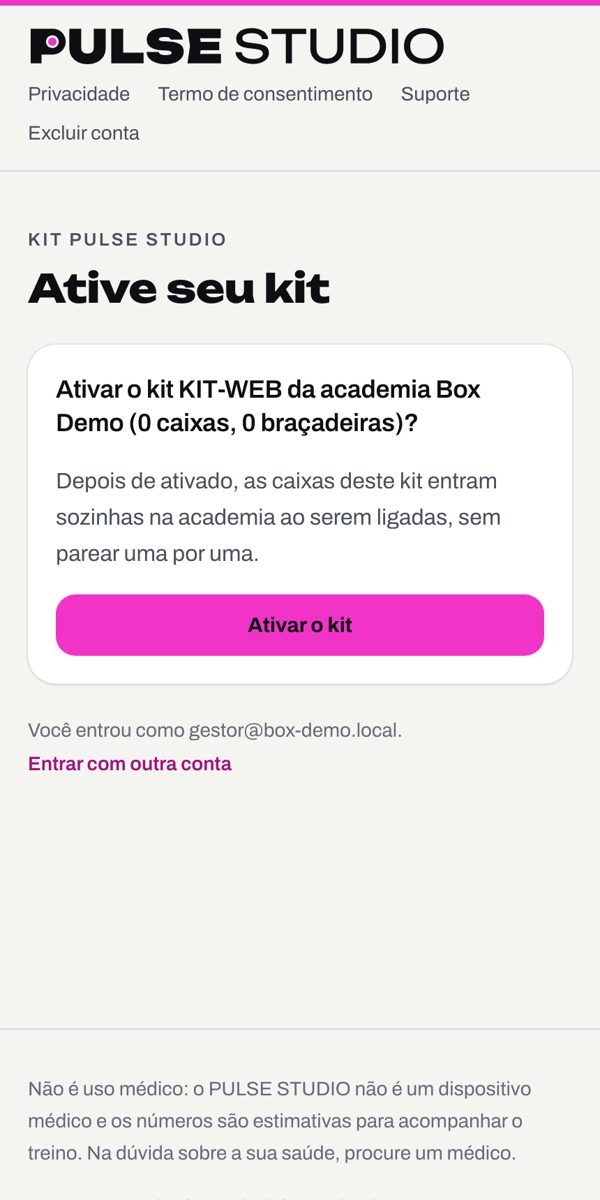
Kit a mais para uma academia que você já tem no PULSE: a TV mostra ATIVE SEU KIT, com um QR e o código da tela. No app, toque em Ler QR, no alto do Painel, e leia o QR da TV.
O app mostra o kit, com quantas caixas e braçadeiras ele tem. Confira e toque em Ativar o kit. Em segundos a TV entra na academia.
 3
3No app, Ler QR → Ativar o kit digitando o código, e digite o código da tela, que muda a cada 30 minutos. Ou abra pulsestudio.app.br/kit/ativar no celular ou no computador.
Essa caixa ainda não foi ligada à sua academia pela PULSE. Ela pergunta de novo a cada minuto. Fale com o suporte, com o número de série da etiqueta (veja Suporte).
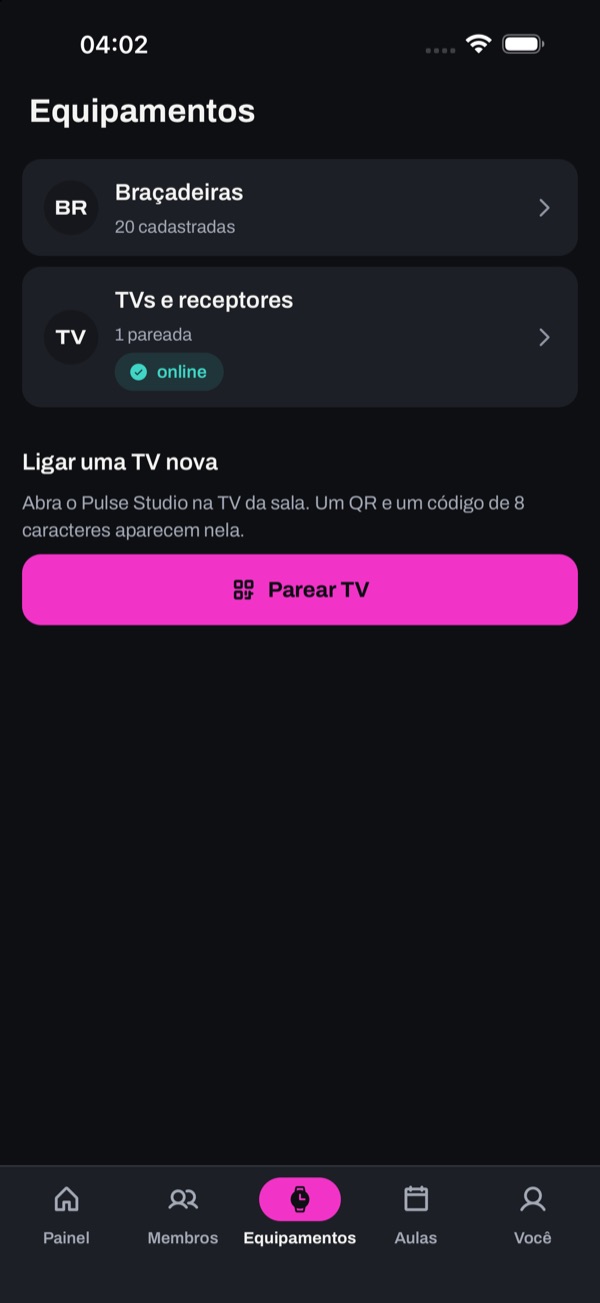
É uma caixa sem registro de fábrica. Pareie essa caixa sozinha: no app, aba Equipamentos → Parear TV, aponte a câmera para o QR dela (ou toque em Ler QR, no alto do Painel, e leia o QR), confira se o código é o da tela, escolha a TV desta caixa na lista (as do kit levam no nome os 6 últimos caracteres do número de série da etiqueta) e toque em Parear esta TV. No computador: menu TVs → Autorizar TV, escolha a TV, digite o código da tela e clique em Autorizar.
 1
2
1
2
Confira o kit
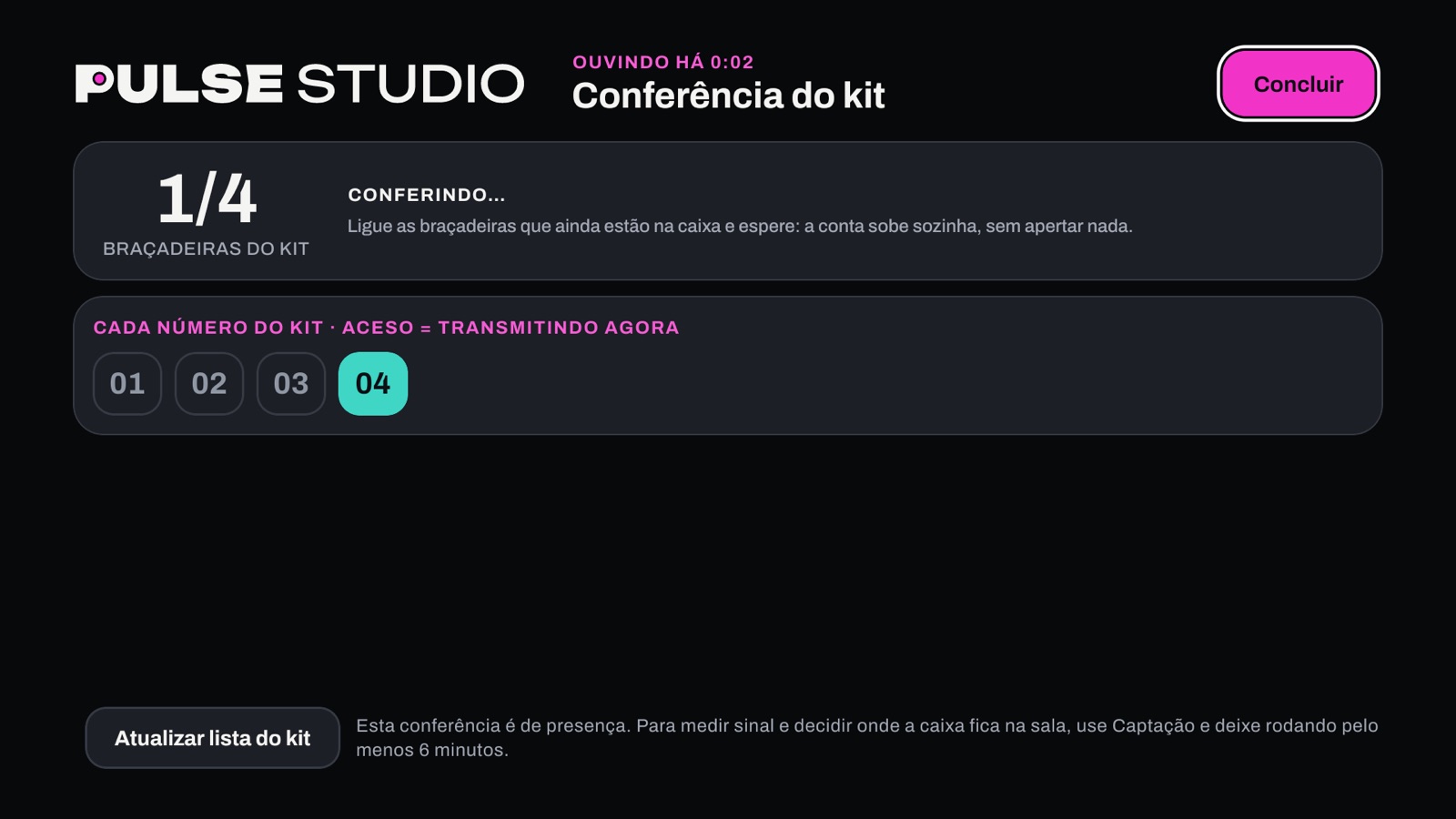
Logo depois de entrar na academia, a TV abre a Conferência do kit: ela mostra cada número do kit e acende o que está transmitindo. É assim que você e a PULSE combinam, no primeiro dia, que o kit chegou completo.
- Computador
Abra o menu Braçadeiras: cada linha é uma braçadeira do kit, com o número impresso nela. Não é preciso imprimir nem colar etiqueta; ela serve só para um número gasto (veja Etiquetas das braçadeiras).
- Braçadeiras
Ligue uma braçadeira de cada vez e ponha no braço (seu, da equipe, de quem estiver por perto): fora do braço ela não transmite. O número que acende na TV tem de ser o impresso nela. Acendeu outro? Não confirme o recebimento: anote os dois números e fale com o suporte.
- TV
Espere perto da caixa. A conta sobe sozinha, sem apertar nada.
Com KIT COMPLETO — PODE COMEÇAR, aperte Confirmar recebimento.
 3
4
3
4
Carregue as que não apareceram e confira de novo. Se ainda faltar, fale com o suporte antes de confirmar.
Braçadeira que você tirou de uso (veja As braçadeiras) não entra na conta. O alto da tela diz quantas estão FORA DE CIRCULAÇÃO, e a conferência fica registrada com esse número.
As braçadeiras
Ligar e vestir
- Ligar: aperte o botão. A luz pisca em azul até achar o batimento.
- Onde: na parte de cima do antebraço, firme e sem apertar, com o sensor na pele.
- Desligar: segure o botão até a luz vermelha piscar e ela vibrar.
- O número impresso nela é o que o aluno usa no check-in.
- Não pareie a braçadeira nos Ajustes → Bluetooth de um celular: conectada a ele, ela para de aparecer na TV.
Carregar
- Use o cabo magnético. A luz verde pisca enquanto carrega e fica acesa quando termina.
- Carregando, ela não transmite. Carregue depois do último horário.
- A carga dura cerca de 16 horas de uso.
- Luz alternando vermelho e verde, com uma vibração: bateria baixa.
A luz da braçadeira tem uma escala própria de cores. A zona que vale é a da TV e do app, calculada com a idade e o histórico de cada aluno.
Bateria e sinal
ComputadorCelular No painel, menu Braçadeiras: cada número mostra com quem está agora, o último sinal, a bateria e o kit. Há busca e filtros. No app, a lista Precisa de atenção do Painel avisa as baterias fracas, e a aba Equipamentos → Braçadeiras mostra a lista.
Visitante não aparece em "com quem está": só alunos com conta.
O número, editar, tirar de uso
- O número: é o que vem impresso de fábrica em cada braçadeira (de 1 a 999), e é ele que o aluno digita no check-in. Quem informa esse número ao sistema é a PULSE STUDIO, antes de o kit chegar. Na academia ele só aparece: não se cadastra nem se muda.
- Editar: na linha da braçadeira, Editar. Você muda o modelo exibido e o uso nas aulas.
- Deixar de lado sem perder o número: Tirar de uso e, depois, Voltar ao uso. Ela some do check-in e guarda número, kit e histórico.
- Remover: em Editar, Remover braçadeira. O número, o kit e o histórico dela saem da academia, e só a PULSE STUDIO cadastra o número de novo. Na dúvida, tire de uso.
Celular No app, o mesmo fica em Equipamentos → Braçadeiras: o Editar muda só o modelo, e lá também estão Tirar de uso, Voltar ao uso, Repor e Remover.
Braçadeira comprada fora do kit não entra (veja Rede exclusiva).
Etiquetas das braçadeiras
Computador O número de cada braçadeira é o impresso nela. Se ele estiver gasto ou difícil de ler, a etiqueta sai do painel. Cada etiqueta tem 3 × 1,5 cm, com o número grande e sublinhado (o que o aluno digita no check-in; o traço fica embaixo, para ninguém ler 06 como 90), o código da braçadeira em letras pequenas e o nome da academia.
- Todas: menu Braçadeiras → Imprimir etiquetas, no alto da lista.
- Só uma (número gasto, ou braçadeira reposta que ficou com um número diferente do impresso nela): na linha do número, Editar → Imprimir etiqueta.
- Papel: a folha abre em 10 × 15 cm, o da impressora de etiquetas. Numa impressora comum, clique em Imprimir em A4, no alto da folha. Na janela de impressão: margens nenhuma, escala 100 %, sem «ajustar à página». Corte pela linha tracejada e cole a etiqueta na parte de fora da braçadeira.
- Fica fora da folha: braçadeira tirada de uso e número sem braçadeira. A tela diz quais ficaram de fora e por quê.
Braçadeira usada em outro sistema pode vir com um adesivo de número, como ID:65. Tire esse adesivo: o número que vale é o do PULSE, o que aparece no menu Braçadeiras (o impresso de fábrica na braçadeira). O aluno digita esse número, e um número diferente põe o batimento de outra pessoa no cartão dele.
Uma braçadeira quebrou
Peça a reposição ao suporte. A nova chega com um código na etiqueta, parecido com A3F9-1C4E.
- Computador
Menu Braçadeiras → Repor braçadeira quebrada. Informe o número que quebrou e o código da braçadeira nova, e clique em Repor.
Vale o número impresso na braçadeira nova. Se a PULSE STUDIO informou esse número, a vaga passa a ter ele, e a tela avisa que o número mudou: os alunos passam a pedir o novo. Sem número informado, a nova fica com o número da que quebrou. O histórico continua e não é preciso mexer na TV. Devolva a antiga quando puder.
- Computador
A nova ficou com um número diferente do impresso nela? Na linha do número, Editar → Imprimir etiqueta, e cole na nova (veja Etiquetas das braçadeiras).
Celular Pelo app: Equipamentos → Braçadeiras → Repor na linha do número que quebrou. Digite o Código da braçadeira nova e toque em Repor.
A troca com prazo
Se uma braçadeira ficar muda na conferência do kit (ligada, carregada e perto da caixa), a PULSE acompanha:
- Primeira vez: a linha dela diz Confira o kit de novo e a data. Deixe-a carregada, ligada e em uso, e confira o kit de novo nesse dia. Se você tirar de uso, a segunda conferência não a vê e a troca não começa.
- Muda de novo: a linha passa a Troca prometida até e a data. Não precisa abrir chamado: a troca chega pelo suporte, e você registra a nova com Repor.
TV A Conferência do kit também mostra a troca prometida, numa linha acima dos números: TROCA EM GARANTIA · 07 até 03/10. Se o dia já passou, a linha diz venceu em. Depois do Repor, a linha pode levar até 10 minutos para sumir. Para atualizar na hora, aperte Atualizar lista do kit.
Os alunos entram
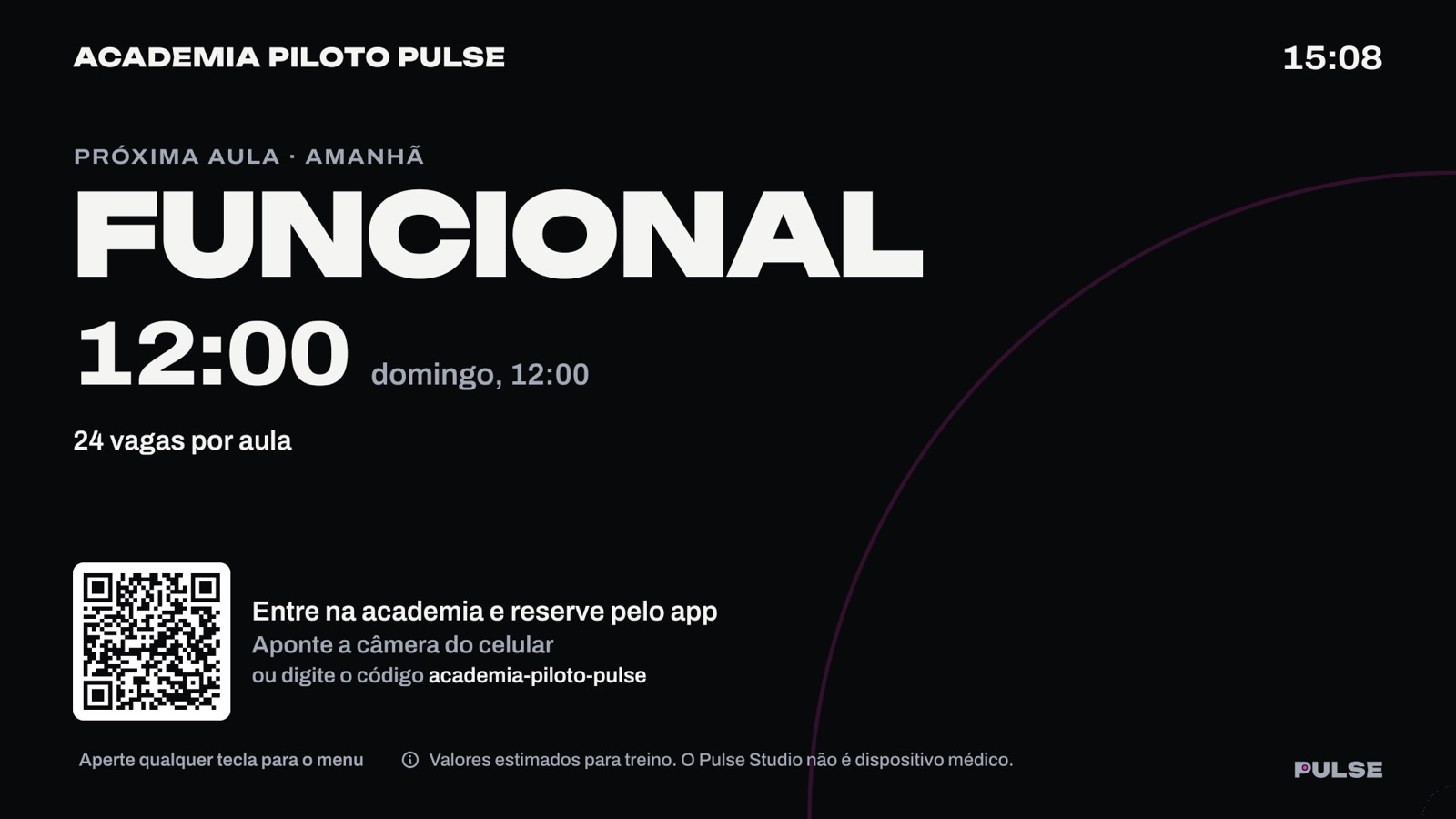
O aluno entra sozinho pelo app e você só aprova. Ele encontra o convite em três lugares:
 1
1
- Na TV, entre uma aula e outra.
- No cartaz da recepção: no painel, menu Alunos → Cartaz de convite → Imprimir cartaz.
- Por mensagem: no app, aba Membros → Convidar aluno → Compartilhar convite.
O que o aluno faz
Instala o Pulse Studio (App Store ou Google Play) e cria a conta. Só maiores de 18 anos.
Autoriza o uso da frequência cardíaca e responde o PAR-Q, um questionário de prontidão para atividade física.
Toca em Ler QR e lê o QR da TV ou do cartaz (ou toca em Entrar numa academia, digita o código e toca em Procurar academia). Depois, toca em Pedir vínculo na (o nome da sua academia). O pedido vai para você.
Você aprova
CelularComputador No Painel do app, em Precisa de atenção, toque em pedidos esperando e em Aprovar. No painel web, menu Alunos → Pedidos para entrar → Aprovar.
Não conhece a pessoa? Use Recusar, no app ou ao lado do pedido no painel.
Quem não autorizou o uso da frequência cardíaca aparece com Pendente na coluna "Consentimento de FC" do painel e não consegue fazer check-in. Quem autoriza é o aluno, no app dele. Não peça a senha de ninguém.
A lista de alunos
Computador Menu Alunos. Busque pelo nome ou apelido e use os filtros:
- Ativos: todos os alunos aprovados.
- Em risco: quem não vem há 14 dias ou mais. Vale uma mensagem.
- Sem consentimento vigente: quem ainda não autorizou, revogou ou precisa autorizar o termo novo.
Clique no nome para abrir a ficha do aluno: aulas, % da FC máx. média, pontos, pódios, tempo em cada zona, as últimas aulas, o cadastro, os consentimentos e o PAR-Q. O histórico completo do período fica em Relatórios.
Corrigir o cadastro de um aluno
Computador Nome escrito errado, peso desatualizado? Na ficha do aluno, no quadro Cadastro, clique em Editar cadastro. O formulário abre ao lado da ficha, com quatro campos:
- Nome completo.
- Nome na TV: o apelido, de 2 a 40 letras. Só aparece na parede de quem autorizou o nome no ranking. Em branco, a TV usa o primeiro nome.
- Data de nascimento: só de quem já fez 18 anos.
- Peso (kg): de 20 a 350, com vírgula, como 72,5.
O aviso de erro aparece embaixo do campo enquanto você digita. O Motivo é opcional: uma frase curta, como "pediu na recepção". Clique em Salvar cadastro; o botão só acende quando algo mudou e nenhum campo tem erro. Nascimento e peso já preenchidos não podem ficar em branco: a TV precisa deles. O sexo e as autorizações, só o aluno muda, no app dele.
O aluno tem um cadastro só, mesmo treinando em mais de uma academia. O que você mudar aqui muda em todas, inclusive o nome na TV de cada uma.
Na mesma ficha, o quadro Registro de edições mostra as 20 mudanças mais recentes: quem mudou, quando, quais campos e o motivo. Os valores, o antigo e o novo, não são guardados, e mudanças anteriores a este registro não aparecem. Se outra academia corrigir o cadastro, ele muda aqui também, mas a linha dela não aparece no seu registro.
O botão aparece só na ficha de aluno, para você, para os administradores e para quem tem um papel com a permissão Editar o cadastro dos alunos (o papel Professor já nasce com ela). No app ainda não há essa edição: lá o aluno corrige os próprios dados em Você → Seus dados.
Tirar alguém da academia
No app, aba Membros → Remover. No painel, Remover na linha da pessoa. Ela perde o acesso à academia, e o histórico das aulas continua. A conta dela não é apagada.
Suspender e reativar
Para pausar alguém sem tirar da academia, use Suspender na linha da pessoa: no app, aba Membros; no painel, menu Alunos. Depois de confirmar, a pessoa deixa de fazer check-in e de ver e postar na turma. A conta e o histórico ficam, e no app dela aparece Acesso pausado.
Os suspensos ficam no filtro Suspensos, no app e no painel. Lá, Reativar devolve o acesso.
Se o app disser que a pessoa ainda não informou a data de nascimento, peça que ela complete em Você → Seus dados e tente de novo.
O cartaz da recepção
Menu Alunos → Cartaz de convite abre uma folha com o QR e o código da academia, pronta para imprimir e colar na recepção.
Valores estimados para treino. O PULSE STUDIO não é dispositivo médico.
Monte a grade
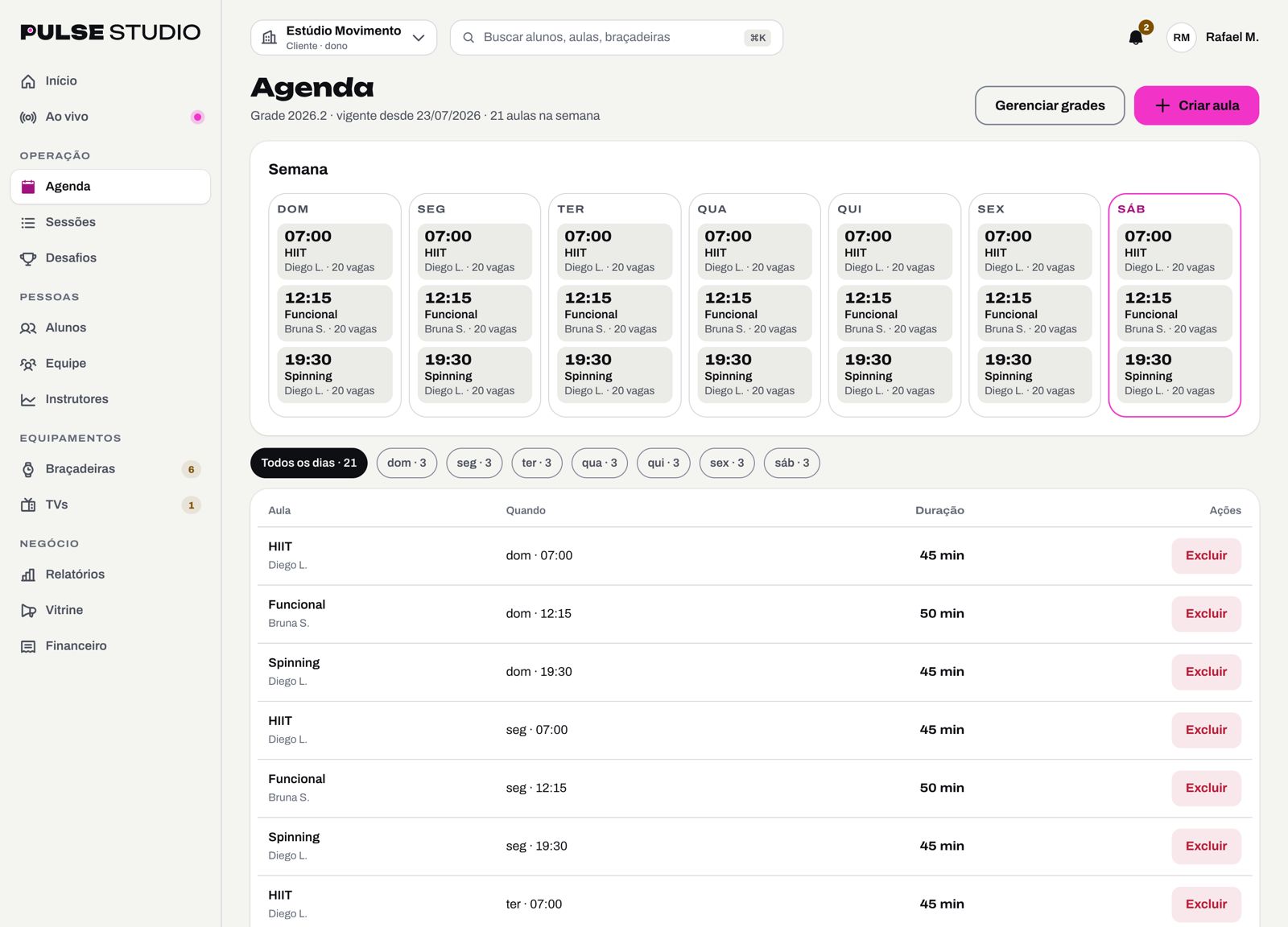
A grade é a agenda da semana: cada aula se repete no mesmo dia e horário. Também dá para marcar uma aula numa data só, como um aulão de sábado.
Antes da primeira aula existe a grade: o molde da semana, com as vagas e a duração que as aulas herdam. Só uma grade fica ativa por vez. No painel, Gerenciar grades cria uma grade nova, ativa ou desativa.
- Computador
Menu Agenda → Criar aula. Preencha nome, dia, horário, duração, vagas e professor. Duração e vagas em branco herdam o que a grade define.
Para uma aula só num dia, preencha Só numa data (opcional). Deixe em branco para repetir toda semana.
Em Formato, fica Aula normal. Para uma aula de luta em rounds, escolha um dos formatos Fight (veja PULSE Fight).
- Celular
No app: aba Aulas → + Aula → escolha Toda semana ou Numa data, preencha e toque em Salvar.
Mudar uma aula e trocar o professor
Computador Menu Agenda → Editar na linha da aula. Mude nome, dia, horário, data, duração, vagas, Formato (Aula normal ou um Fight) e Professor, e clique em Salvar. No Fight, a duração é a soma dos rounds, por isso o campo some.
Celular No app: aba Aulas → Editar na aula → Salvar.
Pôr uma data numa aula de toda semana não a move: nasce uma aula avulsa naquele dia, e a de toda semana continua.
Excluir uma aula
Excluir na linha da aula, no painel ou no app. Ela sai da agenda, da TV e do app. O histórico fica guardado e as reservas futuras são canceladas.
Dê a aula
- TVCelular
Na TV, escolha a aula de hoje com as setas e aperte OK. No app, a mesma aula abre em Abrir a aula de hoje.
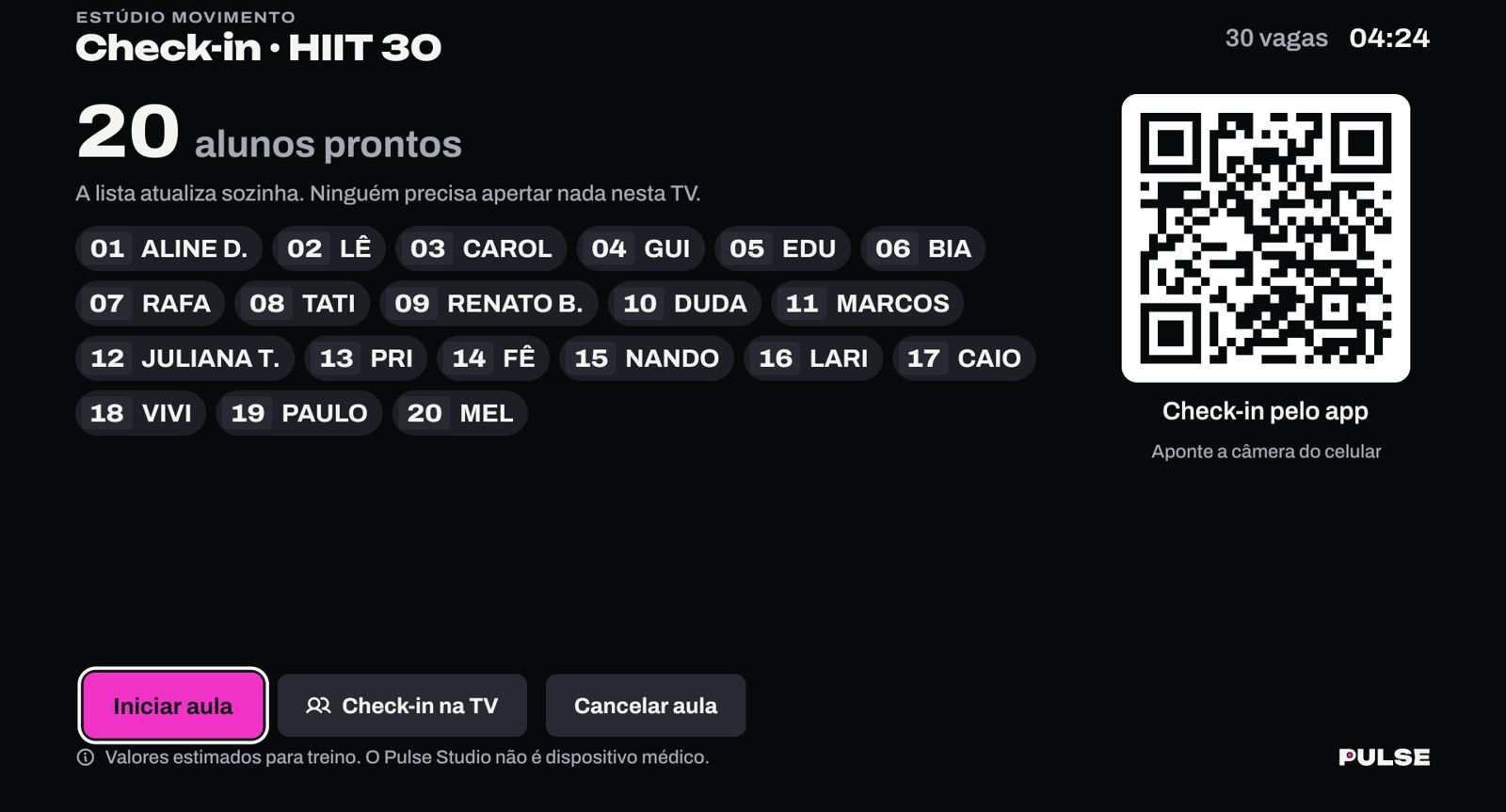
Check-in. Cada aluno veste a braçadeira e confirma o número dela de um destes jeitos:
- no próprio celular: abre o app Pulse Studio, toca em Ler QR, no alto do Início, e lê o QR da TV. Quem está sem o app ou sem internet faz o check-in pela TV;
- na TV: Check-in na TV → o aluno → o número → Confirmar. A TV já sugere uma braçadeira livre que está transmitindo: confira o número com o aluno e ajuste com − e +. O Confirmar fica embaixo, à direita: do +, um ↓ já cai nele;
- no app do professor: Check-in manual → busque o aluno → número da braçadeira → Entrar.
A lista da TV só mostra quem pode entrar. Quem não autorizou a frequência cardíaca ou está com o cadastro incompleto fica de fora, e a TV diz só quantos, sem nomes.
Aperte Iniciar aula. Sem ninguém no check-in, a TV pergunta antes (Iniciar mesmo assim). Mudou de ideia? Cancelar aula.
 2
3
2
3
A parede
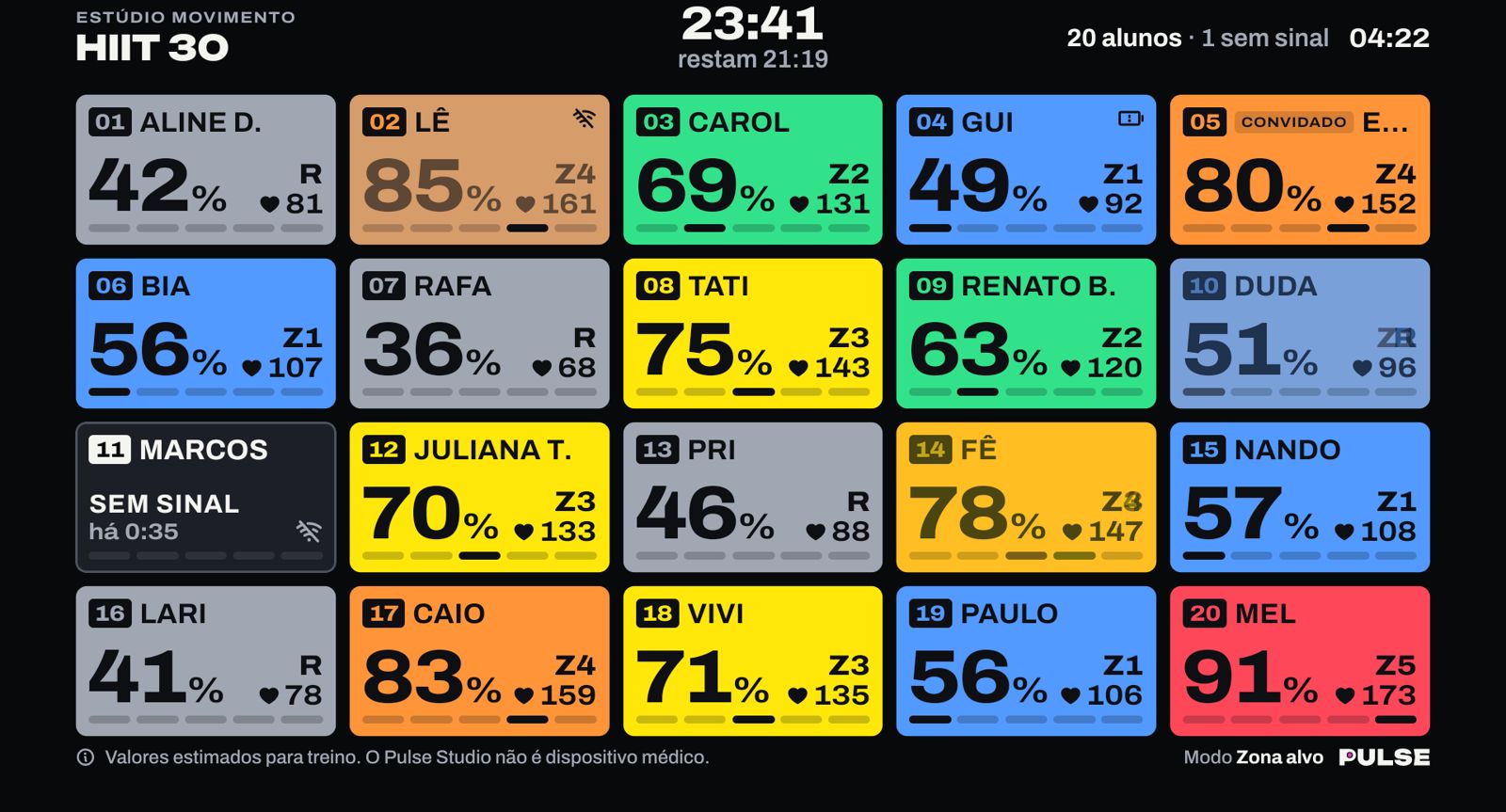
Cada aluno ganha um cartão com o número da braçadeira, o nome (ou "ALUNO" e o número, se ele não autorizou o nome no ranking), a porcentagem da frequência máxima e a cor da zona. A frequência máxima de cada um sai da idade e se ajusta sozinha quando o aluno passa dela.
No canto do cartão vai a foto do perfil que o aluno pôs no app, só se ele autorizou o nome no ranking; sem foto, nada aparece no canto. Quem aparece como "ALUNO", o visitante e o aluno em modo discreto ficam sem foto. Em turma grande, com cartões menores, a foto não aparece.
A partir da TV 0.17.0, o cartão ganha três coisas:
- Barras de sinal, quatro, como as de celular, ao lado da zona: mostram como a braçadeira daquele aluno chegou à caixa nos últimos 30 segundos. Quatro barras é sinal bom; caindo, a braçadeira está frouxa ou o aluno está longe da caixa. Elas não medem bateria.
- Iniciais no lugar da foto, para quem não tem foto e autorizou o nome. Com até 12 alunos na tela aparecem a foto ou as iniciais; de 13 a 20, só a foto, menor; de 21 a 30, nenhuma das duas cabe.
- Nunca ouvida, no cartão da braçadeira que ainda não transmitiu nesta aula (antes aparecia como "Sem sinal"). Ela deixa de contar no "sem sinal" do alto da tela.
| Zona | Nome | % da FC máxima |
|---|---|---|
| R | Repouso | abaixo de 50% |
| Z1 | Leve | 50 a 60% |
| Z2 | Moderada | 60 a 70% |
| Z3 | Aeróbica | 70 a 80% |
| Z4 | Intensa | 80 a 90% |
| Z5 | Máxima | acima de 90% |
As faixas podem ser ajustadas no painel (veja Zonas de FC). A parede mostra 30 cartões por vez; com mais alunos que isso na aula, ela vira de página sozinha.
A gaveta de controles
Durante a aula, qualquer tecla do controle abre a gaveta, na parte de baixo da tela. Voltar fecha, e sem uso ela some sozinha em alguns segundos.
| Botão | O que faz |
|---|---|
| Iniciar Pausar Retomar | Começa, pausa e retoma o relógio da aula. Pausada, a TV mostra Aula pausada, com Retomar aula e Encerrar aula. |
| Modo: Zona alvo | Troca o número grande do cartão a cada OK: Zona alvo (o padrão), Batimentos, Calorias e Pontos. |
| Ranking | Mostra os 10 primeiros por pontos durante 20 segundos e volta sozinho. O ranking nunca é por batimento. A partir da TV 0.17.0, o visitante que autorizou a frequência cardíaca entra nesse ranking da aula (veja Visitante). |
| Check-in | Abre o QR do check-in pelo celular, para quem chegou depois. |
| Selecionar aluno | Escolha um cartão com as setas e aperte OK. Abre o painel daquele aluno, com o modo discreto (abaixo). |
| Encerrar… | Pergunta Encerrar a aula?: Encerrar aula ou Continuar a aula. |
| Configurações | Abre as Configurações da TV. A aula continua, e Voltar volta a ela. |
Com a gaveta fechada, Voltar também pergunta se você quer encerrar a aula. Nada fecha sem confirmar. Nas janelas da TV, a ação que confirma fica sempre à direita, e voltar ou cancelar, à esquerda.
A tecla Início do controle volta ao Início do PULSE de qualquer tela. Com uma aula aberta ela não faz nada, para proteger a aula: encerre pela gaveta.
Nas Configurações e nas telas que se abrem delas, como Braçadeiras, o botão Voltar da tela e a tecla Voltar do controle voltam uma tela por vez: de Braçadeiras para as Configurações, e delas para onde você estava (a aula, se abriu pela gaveta, ou o Início).
Modo discreto
Um aluno prefere não expor os números? Selecionar aluno → o cartão dele → Modo discreto. A parede passa a mostrar só a cor da zona e o número da braçadeira dele, sem o apelido e sem o batimento. Para desfazer, o mesmo caminho: Mostrar na parede. Vale só para aquela aula.
Encerre. A aula não fecha sozinha: pela gaveta, Encerrar… → Encerrar aula, ou pelo app, Finalizar aula. A TV mostra o pódio, e o resumo chega ao app de cada aluno. No pódio, Ver turma completa mostra todos, e Início (ou o Voltar do controle) volta ao Início. Numa aula Fight, o pódio tem também Análise completa (veja PULSE Fight).
Valores estimados para treino. O PULSE STUDIO não é dispositivo médico. Na dúvida sobre a saúde de um aluno, oriente-o a procurar um médico.
Aula rápida
Fora da grade (musculação, personal, grupo pequeno, um aulão que surgiu), a aula rápida abre uma aula na TV na hora, com a parede, o pódio e o resumo no app de cada aluno. A academia precisa ter uma grade (veja Monte a grade).
Pelo controle da TV
- TV
No Início, o primeiro cartão de TREINOS MARCADOS PARA HOJE é AULA RÁPIDA. Vá até ele com as setas e aperte OK.
Escolha Aula normal (1 hora) ou um formato Fight (veja PULSE Fight).
A TV vai direto ao check-in. Faça o check-in pela TV ou deixe os alunos lerem o QR, e aperte Iniciar aula.
A aula rápida da TV nasce na própria caixa: abre mesmo sem internet, e sobe para o painel quando a conexão voltar. Sem internet, o check-in é só pela TV.
Pelo celular do professor
- Celular do professor
Na primeira aba do app (Painel; para o professor, Hoje), toque em Aula rápida. Deixe em Normal, dê um nome e escolha 30, 45 ou 60 minutos.
Marque os alunos e digite o número da braçadeira de cada um. Aparecem os alunos que já autorizaram o uso da frequência cardíaca no app. Quem está com Cadastro incompleto (sem sexo, nascimento ou peso) não entra: peça para completar em Você → Seus dados.
Toque em Abrir na TV. Em até 30 s a TV abre a aula com todos no check-in, e o app vai para ela ao vivo.
- TV
Daí em diante é uma aula como as outras: Iniciar aula, a parede, o pódio e o resumo.
Se já houver uma aula em andamento na TV, o app recusa e diz qual. Encerre a que está rodando antes de abrir outra.
Valores estimados para treino. O PULSE STUDIO não é dispositivo médico.
PULSE Fight
O Fight é a aula em rounds, para academia de luta: round, descanso, round. Durante o descanso, a TV mostra quanto o batimento de cada aluno caiu, a recuperação. As bordas da tela ganham uma vinheta avermelhada, e o alto da tela diz a fase e o tempo que falta.
Os formatos
| Formato | Rounds | Round | Descanso | No total |
|---|---|---|---|---|
| Fight 3 × 3 min | 3 | 3 min | 1 min | 12 min |
| Fight 5 × 3 min (o padrão de fábrica) | 5 | 3 min | 1 min | 20 min |
| Fight 12 × 3 min | 12 | 3 min | 1 min | 48 min |
| Fight personalizado | 1 a 20 | 30 s a 10 min | 15 s a 5 min | até 3 h |
O total conta 10 s de preparo antes do primeiro round e 60 s de Recuperação final depois do último.
Como a aula roda: quatro jeitos
A partir da TV 0.17.0, quem cria a aula Fight escolhe como ela roda, e você escolhe qual vem pronto no Fight padrão. Os formatos da tabela acima são o primeiro jeito, que continua igual.
| Como a aula roda | Como é | Para que aula |
|---|---|---|
| Rounds iguais | Relógio automático, todos os rounds do mesmo tamanho. É o Fight de sempre. | Sparring cronometrado, circuito. |
| Blocos longos | Relógio automático, com a duração de cada bloco (por exemplo, 10:30, 19:00, 6:00 e 2:00) e um descanso entre eles. De 1 a 12 blocos, de 30 s a 60 min cada, descanso de 15 s a 5 min, até 3 h no total. | A aula com roteiro. |
| Round marcado | Sem relógio: o professor marca o começo e a pausa de cada round, pelo controle da TV ou pelo app, e o tempo corre para cima. Na agenda a aula ocupa 60 minutos. | A aula de luta decidida na hora. |
| Round marcado com sugestão | Igual, e a TV avisa quando a turma parece ter parado ou voltado. O professor confirma com um toque; a TV nunca marca sozinha. O aviso só aparece com 12 ou mais braçadeiras com sinal. | Rounds longos com pausa de 2 min ou mais. |
- Quem cria: você e o professor, pelo app (Aula rápida, Aula Fight e a aba Aulas) e pelo computador (Agenda, no campo Formato). Os blocos se montam no app ou no computador, não pelo controle da TV.
- Quando aparecem: blocos longos e round marcado só são oferecidos quando todas as TVs em uso da academia estão na versão 0.17.0 ou mais nova. A tela diz qual TV falta; ela se atualiza sozinha, ligada e fora de aula.
- TV de versão anterior: se uma aula de blocos ou de round marcado abrir nela, roda como rounds iguais, sem erro. O app avisa o professor na aula ao vivo, e a Agenda avisa na lista de aulas.
Como marcar os rounds e como responder ao aviso da TV está no manual do professor.
O Fight padrão da academia
É o formato que a TV e o app oferecem primeiro: na lista da TV ele é o primeiro Fight, e no app vem marcado padrão. De fábrica, 5 rounds de 3 min com 1 min de descanso. O professor continua montando outro na hora, pelo controle ou pelo celular, e essa troca vale só para aquela aula.
- Computador Configurações → Fight padrão: escolha Rounds, Duração do round e Descanso e clique em Salvar alterações.
- Celular Ajustes → Fight padrão: ajuste com − e + e toque em Salvar alterações. Voltar ao de fábrica traz de volta o 5 × 3 min.
Só quem configura a academia muda o padrão. A TV recebe a mudança em poucos segundos; o app de outro celular, ao ser aberto de novo. Os limites são os do Fight personalizado.
Três jeitos de começar
- Na grade Em Agenda → Criar aula, escolha o Formato; o Fight personalizado começa no padrão da academia. No app, aba Aulas → Editar → Formato. A aula já abre em Fight na TV.
- Na TV No check-in de qualquer aula, Modo Fight abre a lista: Aula normal, o padrão da academia (o primeiro Fight, já em foco), mais dois formatos e Personalizar (rounds, round e descanso com − e +, depois Usar este formato). Dá para mudar até a aula começar. A aula rápida da TV também oferece o Fight, e ali o Fight personalizado tem mais uma linha, Vagas (de 1 a 60).
- No celular Na primeira aba do app (Painel ou Hoje), Aula Fight. É a aula rápida já em Fight, com o padrão da academia marcado, os outros formatos e Personalizar (rounds, duração do round e descanso com − e +).
Durante a aula
- O alto da tela mostra o selo FIGHT, a fase (PREPARE-SE, ROUND 2 DE 5, DESCANSO, RECUPERAÇÃO FINAL) e o tempo que falta nela. A vinheta avermelhada das bordas acende a cada aviso do round: a contagem 3, 2, 1, o começo e o fim de cada round, os 10 segundos finais e o fim do treino.
- O relógio não para no descanso: pontos, calorias e zonas continuam contando.
- No descanso, o cartão troca os pontos pela queda do batimento (por exemplo, ↓ 18 bpm), e o rodapé mostra Recupera melhor com os três primeiros.
- Na gaveta, Ranking abre o Ranking · Recuperação: a queda média nos descansos, maior primeiro. Ele premia quem volta mais rápido, não quem força mais.
- O pódio ganha a faixa Recupera melhor, com a média da aula.
- Visitante e aluno em modo discreto ficam fora da recuperação na parede, do ranking de recuperação e da faixa Recupera melhor do pódio.
- A partir da TV 0.17.0: o visitante que autorizou a frequência cardíaca entra, durante a aula, no ranking de recuperação e no Recupera melhor do rodapé (o pódio continua só de quem tem conta); e, depois do último round do relógio, o alto da tela mostra o tempo de aula correndo, com AULA · ROUNDS CONCLUÍDOS, e os cartões voltam ao batimento.
Análise completa, no pódio
TV Além de Início e Ver turma completa, o pódio do Fight tem Análise completa: uma tabela que completa os dados da aula, com um aluno por linha, do melhor para o pior.
- As colunas: a foto (sem foto, as iniciais do nome; quem aparece como "ALUNO", o visitante e o aluno em modo discreto ficam sem as duas), o nome, Nº (a braçadeira), Recuperação, Z4+Z5 (o tempo nas zonas 4 e 5 durante os rounds), FC máx., FC média, Pontos e BPM agora. Quem já tirou a braçadeira fica com — no BPM.
- Ordenar por: Recuperação troca a ordem a cada OK: Recuperação (o padrão), Pontos e FC média.
- O visitante entra no fim, sem recuperação (na tabela, o nome dele leva a palavra visitante). O aluno em modo discreto aparece como "ALUNO" e o número, sem foto e sem nenhum número de batimento.
- Voltar retorna ao pódio.
É a queda do batimento do fim do round até 60 segundos de descanso. Com descanso menor que 60 s, ela vai até o fim do descanso e aparece no primeiro segundo do round seguinte. Se a caixa reiniciar no meio de um descanso, aquele intervalo fica sem medida. A partir da TV 0.17.0, o mesmo vale se a aula for pausada no meio do descanso. No round marcado, a medida é feita 1 minuto depois da pausa que o professor marcou: pausa com menos de 1 minuto não mede, pausa marcada aceitando o aviso da TV também não, e o ranking de recuperação só mostra quem tem duas medidas.
Depois da aula
ComputadorCelular Em Sessões, a aula Fight leva o chip Fight, e o filtro Só Fight separa as aulas em rounds. A ficha da aula ganha Rounds (cada aluno, round a round, com FC média, pico e carga), Recuperação no intervalo e Round 1 × último. No app, a aula tem a seção Rounds, e cada aluno vê Seus rounds no resultado dele.
Numa caixa com versão anterior, a aula Fight roda como aula normal, sem rounds nem recuperação. A caixa se atualiza sozinha (veja Atualizações). No painel, o Ao vivo mostra a aula com o chip Fight e o formato (por exemplo, 5 × 3 min): o round de agora aparece só na TV e no app.
Valores estimados para treino. O PULSE STUDIO não é dispositivo médico.
Visitante na aula
Quem ainda não tem o app (aula experimental, visita) treina como visitante. Quem cadastra é o professor, no app, com a aula aberta.
- Celular do professor
Na aula, desça até Novo visitante (sem conta no app) e escolha:
- Rápido: só para esta aula. Na próxima, os dados são digitados de novo.
- Completo: fica cadastrado na academia, com nome completo e e-mail. Nas próximas aulas, basta buscá-lo em Check-in manual e marcar a autorização de novo.
Preencha o nome na TV, o sexo, a idade (no completo, a data de nascimento) e o peso, e o número da braçadeira. Todos são obrigatórios, e com os dados reais da pessoa: a idade define a frequência máxima e as zonas; o peso e o sexo, as calorias. Sem idade e peso o visitante não entra, e nenhum campo vem preenchido.
Com o sim do visitante, marque O visitante autorizou o uso da FC nesta aula: o nome e a frequência cardíaca dele aparecem na TV da sala. A autorização vale só para aquela aula, e o PULSE guarda quem marcou e quando. Sem a marca, o visitante não entra.
Toque em Entrar (rápido) ou Cadastrar e entrar (completo).
Na parede
Na TV, o cartão leva o selo VISITANTE e o primeiro nome. Quem entrou sem a autorização marcada (por um app desatualizado) aparece como VISITANTE, sem o nome. O visitante fica fora do pódio, do ranking final e do ranking da academia. O resultado dele aparece na ficha da aula, na seção Visitantes.
A partir da TV 0.17.0, o visitante que autorizou a frequência cardíaca entra nos rankings durante a aula, na TV: o Ranking da gaveta e, no Fight, o de recuperação. Visitante sem a autorização e visitante menor de idade continuam fora, e nada muda no histórico nem no ranking da academia.
Corrigir ou excluir um visitante
No app, Gestão da academia → Visitantes: busque, corrija o cadastro e toque em Salvar alterações, ou em Excluir. O mesmo caminho está na aula, em Corrigir ou excluir visitantes cadastrados.
Se ele criar conta no app entrando com Google ou Apple no mesmo e-mail do cadastro completo, vira aluno e leva o histórico dos treinos junto.
O resumo por e-mail do visitante
O visitante com cadastro completo recebe por e-mail, depois da aula, o resumo do treino: pontos, calorias e tempo em cada zona, sem os batimentos. Vale quando a academia já enviou o convite para aquele e-mail e o professor marcou a autorização naquela aula (o texto da autorização avisa do e-mail). Cada e-mail traz o link para não receber mais. O visitante rápido e o menor de idade não recebem.
Valores estimados para treino. O PULSE STUDIO não é dispositivo médico.
Reservas
O aluno guarda uma braçadeira no nome dele para o horário de uma aula e já chega sabendo qual pegar. Ele faz isso sozinho, no app:
- Reservar: aba Agenda → a aula → Reservar braçadeira. O app mostra os números livres daquela aula, com o de menor número já marcado; ele escolhe e toca em Reservar a 07. É o número impresso na braçadeira.
- Trocar e cancelar: até o horário da aula, na própria aula ou em Você → Minhas reservas, com as próximas e o histórico.
- Lista de espera: sem braçadeira livre, ele entra Na lista de espera, e o professor o encaixa no check-in.
A reserva pede a autorização dos batimentos e o cadastro completo (sexo, nascimento e peso). Só vale em aula da grade de aulas; a aula rápida não tem reserva.
No dia da aula
O aluno pega a braçadeira do número dele, liga e põe no braço.
- Celular do professor
Na aula aberta, aba Participantes, a seção Reservas (N) · M presentes lista quem reservou. O professor toca em Confirmar na linha de quem chegou, e o cartão aparece na TV em até 15 segundos.
Aos 10 minutos de aula, a braçadeira de quem reservou e não foi confirmado é liberada sozinha e pode ir para outra pessoa. Antes disso, a partir de 5 minutos antes da aula, o professor pode liberá-la com Liberar.
Com a braçadeira no braço. Nesta TV a presença confirmada não se desfaz: quem for confirmado por engano fica na TV até o fim, e a braçadeira dele não vai para outra pessoa naquela aula.
Fica com Falta em Minhas reservas, e o professor vê a lista Faltaram depois de finalizar a aula. A falta só é marcada em aula que aconteceu: alguém treinou, e a aula passou dos 10 minutos. Quem chegou atrasado e treinou não fica com falta; quem cancelou antes do horário, também não.
Quem não reservou entra na hora, como sempre: pelo QR da TV, pelo app do professor ou pelo Check-in na TV, com as braçadeiras que sobraram.
Treino individualizado
Fora da aula, o professor pode acompanhar de um a vários alunos só pelo celular, sem a TV. As braçadeiras do kit servem o dia inteiro.
Acompanhar pelo celular
Na primeira aba do app (Painel ou Hoje), toque em Acompanhar treino. Escolha o aluno e toque em Adicionar.
Com a braçadeira ligada no braço do aluno, encoste o celular nela: ela fica presa àquele aluno, e o cartão mostra qual foi. Pegou a errada? Toque em Trocar braçadeira. Para o próximo, adicione e encoste de novo.
O cartão de cada um mostra batimento, zona, minutos e calorias. O aluno vê o mesmo, ao vivo, no Início do app dele.
Toque em Encerrar. Por 60 segundos o app mede quanto o batimento cai (a recuperação); peça ao aluno para parar e respirar. Depois ele salva sozinho.
O resumo vai para o histórico do aluno e para o painel (Treinos acompanhados). A tela não apaga, e se o app fechar no meio, o treino continua ao reabrir.
Valores estimados para treino. O PULSE STUDIO não é dispositivo médico.
A equipe
Professores, recepção e sócios entram por convite. Cada um recebe um papel, que diz o que ele pode fazer. Administrador tem acesso total à academia; os outros papéis são restritos. Só você, o dono, convida, tira ou remove administradores e transfere a academia.
Convidar
- Computador Menu Equipe → Convidar. Informe nome, e-mail e papel, e clique em Enviar convite. A pessoa recebe um e-mail e cria a própria senha. Quem já tem conta no Pulse recebe um link para aceitar o convite e cria uma senha nova.
- Celular Gestão da academia → Equipe → Convidar para a equipe. Por e-mail cria um link que você compartilha (Criar convite e compartilhar). Já é aluno dá o papel a um aluno da academia (Dar o papel). Ao aceitar pelo app, a pessoa confirma o e-mail com um código de 6 números.
Os convites que ninguém aceitou ainda ficam em Convites em aberto, com Compartilhar de novo e Cancelar.
Trocar o papel ou tirar o acesso
No painel, Editar na linha da pessoa: mude o papel ou o acesso (Com acesso ou Sem acesso) e clique em Salvar. Remover tira a pessoa da academia sem apagar a conta dela. No app, os botões são Tirar de professor, Tirar de administrador e Remover.
Para passar a academia a outra pessoa, veja Transferir a academia.
A turma
Na aba Turma do app, os alunos postam fotos do treino e o resultado de uma aula deles (pontos, calorias e minutos em cada zona; os batimentos nunca aparecem), curtem e comentam. Quem sai da academia deixa de ver a turma. Quem modera é a academia, no painel.
Computador Menu Turma. Os filtros Pendentes, Escondidos e Denunciados separam o que pede atenção.
| Botão | O que faz |
|---|---|
| Aprovar | Publica um post que esperava aprovação. |
| Esconder Mostrar | Tira o post do ar sem perder nada, e o põe de volta. |
| Apagar | Apaga o post ou o comentário para todos, com fotos, comentários e curtidas. Não volta. |
| Manter | Na lista Denúncias abertas: fecha a denúncia e deixa o post no ar. |
| Suspender o autor | No post ou no comentário: suspende quem escreveu. Os posts da pessoa saem da turma, e ela deixa de fazer check-in e de ver e postar na turma. A conta e o histórico ficam. Para reativar, vá em Alunos → Suspensos. |
Aprovação prévia
Desligada, o post sai na hora, e a equipe esconde ou apaga depois. Ligada (Ligar a aprovação prévia), o post novo espera alguém da equipe aprovar. Os que já saíram continuam no ar.
Desafios e vitrine
Desafios
Computador Menu Desafios → Novo desafio: escolha a métrica, o período, a meta e se é individual ou por equipe, e clique em Criar desafio. O desafio aparece no app dos alunos e na TV entre as aulas. Na linha de um desafio que ainda não terminou, Encerrar tira do ar e Reabrir põe de volta. Ao escolher um desafio, você vê inscritos, meta, líder e quantos dias faltam, e pode Apagar. Desafio por equipe ganha as equipes em Criar equipe.
O desafio da PULSE, para todas as academias, aparece só para leitura. Com a Gamificação ligada desmarcada em Configurações, desafios, conquistas e pontos somem do app, da TV e do painel, sem apagar nada.
A imagem do mês
Menu Vitrine: escolha o mês e o formato (Feed · 1080 × 1350 ou Stories e status · 1080 × 1920), clique em Atualizar prévia e depois em Baixar imagem. É um post pronto com os números da turma e o logo da academia. Com Incluir os destaques com nome, entram o nome e os pontos só de quem deu, no aplicativo, a autorização de divulgação, a mesma do cartão de resultado. Quem autoriza no meio do mês entra já na imagem daquele mês, e os pontos ao lado do nome somam só as aulas que começaram depois de ele autorizar: as de antes não contam, então podem ser menos que os do ranking do mês. Num mês que já fechou só aparece quem já tinha autorizado e treinou depois disso naquele mês. Se o aluno desligar e ligar de novo, vale a autorização nova. Os números da turma contam todas as aulas. O nome sai como no cartão. Aparecer com o nome no ranking da sala não basta.
O cartão de resultado de um aluno
Menu Compartilhar: escolha a aula e, na linha do aluno, clique em Gerar cartão. Escolha o formato (Stories e Status, Feed ou Quadrado), clique em Baixar imagem e poste na conta da academia. Copiar legenda leva um texto pronto; no celular, Compartilhar abre os aplicativos do aparelho.
- Só aparece quem autorizou no aplicativo. A autorização vale para as aulas feitas a partir do dia em que o aluno autoriza. Os demais são só um número, sem nomes. Menores e visitantes nunca entram.
- O cartão leva o apelido inteiro do aluno (sem apelido, só o primeiro nome), em maiúsculas e com até 16 letras, a aula, a data, os pontos e a posição na turma. Calorias e tempo por zona só entram se o aluno permitiu. Batimentos nunca entram, e a academia não escolhe o que o cartão mostra.
- Cada imagem gerada fica registrada, com um código no rodapé, e o aluno vê esse registro no aplicativo, com o nome que saiu. Cada formato aberto gera um registro.
- Se o aluno desligar a autorização, ou só as calorias e zonas, a linha do cartão em Cartões gerados desta aula ganha o aviso para remover das redes. O Pulse não apaga o que a academia publicou.
- Corrigir a data de nascimento de um aluno pela ficha desliga a autorização dele. Ele liga de novo no aplicativo.
Quem gera o cartão: você e os administradores. Para outro papel, peça ao time do Pulse a permissão Compartilhar resultados de alunos.
Imagens do app
Menu Imagens do app. Em Enviar imagem, escolha Capa (16:9, no alto da tela inicial do app) ou Destaque (4:5, nos cartões logo abaixo), escolha o arquivo, enquadre arrastando a foto e clique em Guardar imagem. Cada imagem pode subir ou descer na fila, ser Desligar e Ligar ou removida. Como fica no app mostra a prévia. Enquanto a academia não envia as dela, o app mostra as da PULSE.
O logo da academia
Menu Configurações → Logo da academia: escolha o arquivo (PNG, JPEG ou WEBP; SVG não é aceito) e clique em Guardar o logo. O logo vai para a imagem do mês. Se ele for escuro, o painel avisa que quase some no fundo: use a versão clara. Remover o logo tira.
Ao vivo e sessões
Ao vivo no painel
Computador Menu Ao vivo: a aula que está rodando agora, com quantos estão Na sala, a % da FC máx. média, o bpm médio, os pontos, a turma por zona, a lista de alunos e os Visitantes. Embaixo, as aulas de hoje.
A TV manda os números ao painel a cada 30 segundos, e a tela do painel se atualiza sozinha no mesmo ritmo: ela fica um pouco atrás da TV. Para ver ao vivo de verdade, use a TV ou o app.
Sessões
Menu Sessões: o histórico das aulas, com busca, o período e os filtros Todas, Finalizadas, Ao vivo, Canceladas e, se houver, Só Fight. Cada linha mostra presentes e vagas e a % da FC máx. da turma, 25 por página.
Num período muito longo, a lista pode não trazer as aulas mais antigas: encurte o período para vê-las.
A ficha da aula
Clique numa sessão: alunos, calorias, pontos, duração e a % da FC máx. da turma; o tempo em cada zona; cada aluno com kcal, pontos, FC, zonas e a braçadeira; e a seção Visitantes. Numa aula Fight, também os rounds.
Valores estimados para treino. O PULSE STUDIO não é dispositivo médico.
Relatórios
Computador Menu Relatórios: escolha o período e clique em Filtrar. Aparecem sessões, check-ins, calorias, pontos e a intensidade média; Sessões por semana, Tempo por zona e o Ranking do período.
Celular Gestão da academia → Relatórios: o período, Os 10 primeiros do período e as aulas, cada uma abrindo o resultado.
Instrutores
Menu Instrutores: cada professor com as aulas na grade, as aulas dadas, os alunos, a ocupação e a última aula.
- Promover um membro: escolha a pessoa e clique em Tornar instrutor. Ela passa a abrir a aula na TV e a aparecer como professor na grade.
- Deixar de ser instrutor tira o papel. As aulas dele continuam no nome dele até você trocar o professor, no app (veja Mudar uma aula).
Valores estimados para treino. O PULSE STUDIO não é dispositivo médico.
Zonas de FC
As zonas dizem em que porcentagem da frequência máxima cada cor começa e quantos pontos ela vale por minuto. A academia começa com a escala padrão (50, 60, 70, 80 e 90%).
Computador Menu Configurações → Zonas de FC. Crie um modelo em Novo modelo, mude onde cada zona começa e os pontos por minuto, escolha a Zona-alvo e clique em Salvar modelo. A prévia mostra a faixa em bpm de um aluno de 35 anos. Remover modelo apaga um modelo.
Celular Gestão da academia → Zonas de intensidade, ou na aba Aulas, Abrir o modelo de zonas. As cores das zonas são fixas.
A mudança vale a partir da próxima aula que rodar.
Valores estimados para treino. O PULSE STUDIO não é dispositivo médico.
Financeiro
ComputadorCelular Menu Financeiro, ou no app Gestão da academia → Financeiro: a sua assinatura do PULSE STUDIO, com a mensalidade, o dia de vencimento, as braçadeiras do kit, o que está Em aberto e as Faturas.
A tela só mostra. Quem cuida de plano e faturas é a equipe PULSE. Se aparecer O financeiro ainda não está liberado para esta academia, use Falar com o suporte.
Assinatura suspensa
O kit é seu: ele foi comprado e nada sai da academia. Com a mensalidade em atraso, a PULSE suspende a assinatura, e só a operação para:
- a TV não abre aula nova; a aula que estiver acontecendo vai até o fim e é guardada;
- o painel e o app abrem com o aviso Assinatura suspensa, em modo só leitura: dá para ver tudo, mas não para mudar grade, equipe, alunos ou ajustes;
- os alunos continuam vendo o próprio histórico no app.
Quando a PULSE reativar, o painel e o app voltam na hora, e a TV volta a abrir aula assim que vê a internet.
As TVs
Computador Menu TVs: cada caixa com o estado (Online, Sem internet e há quanto tempo, ou Nunca conectou), a versão, o papel (Principal ou Auxiliar · espelha a principal) e a aula de agora.
- Renomear dá à caixa o nome da sala.
- Autorizar TV pareia uma caixa sem registro de fábrica pelo código da tela dela (veja o passo 3).
- Desparear tira a caixa do ar: a senha dela é trocada. A caixa com registro de fábrica volta ao QR ATIVE SEU KIT: para trazê-la de volta, leia o QR pelo app e toque em Ativar o kit (todas as caixas do kit que você desligou voltam juntas). A caixa sem registro volta à tela de pareamento. O histórico continua.
 1
1O teste de sala
Na instalação, o suporte da PULSE pede à caixa um teste de sala: por alguns minutos ela ouve as braçadeiras espalhadas pela sala. O laudo aparece na coluna Teste de sala: Aprovada, Atenção ou Reprovada, com a cobertura e as braçadeiras que ela não ouviu. Reprovada pede outro lugar para a caixa ou uma segunda caixa (veja Sala grande).
A licença
Na TV, Configurações → LICENÇA mostra Em dia, Renove em breve ou Vencida, e quando foi renovada. A caixa renova sozinha ao ver a internet; sem internet, a licença vale 7 dias de uso. Vencida, a aula que estiver rodando vai até o fim, e aulas novas só abrem depois de ligar a caixa ao Wi-Fi (veja Rede exclusiva). Com a assinatura suspensa, a caixa também não abre aula nova, mesmo com a licença em dia (veja Financeiro).
Sala grande
Alunos sumindo da parede no fundo da sala é o sinal de que ela pede uma segunda caixa. Ponha a segunda caixa do outro lado da sala, ligue-a e conecte-a ao mesmo Wi-Fi. Sendo do mesmo kit, ela entra sozinha na academia (caixa sem registro de fábrica se pareia como no passo 3). As duas se encontram sozinhas pela rede e passam a trabalhar juntas: cada uma ouve o seu lado, e a turma inteira aparece.
Sem internet
A aula continua inteira: a caixa lê as braçadeiras pelo rádio, sem internet. O que para é o check-in pelo celular e o espelho ao vivo no app. Faça o check-in na TV. Os resultados sobem sozinhos quando a conexão volta.
TV No Início, Conexão mostra se a caixa está falando com o servidor, o que espera pela internet (FILA DE ENVIO), o ÚLTIMO CONTATO e os dados da academia guardados nela. Tentar enviar agora força o envio; Conectar ao Wi-Fi abre a escolha da rede.
Se a caixa reiniciar no meio da aula, ela volta direto para a aula, com pontos e ranking.
Atualizações
A caixa se atualiza sozinha: só sem aula em andamento na academia e sem aula da grade nos 30 minutos seguintes. Se aparecer ATUALIZAÇÃO AUTOMÁTICA, não desligue da tomada: em poucos minutos ela reinicia e volta ao PULSE STUDIO. A versão aparece em Configurações e no rodapé do Início. O app do celular também se atualiza sozinho ao ser aberto.
Pode desligar a TV e a caixa ao fechar a academia. Ao ligar, o PULSE STUDIO volta sozinho.
Quando algo falha
| O que acontece | O que fazer |
|---|---|
| A TV não mostra o PULSE STUDIO | Confira a entrada HDMI no controle da TV e a fonte da caixa. Espere 2 minutos depois de ligar. |
| O QR da TV não abre no celular | Leia pelo Ler QR do app Pulse Studio, e não pela câmera do celular. Para ativar o kit sem câmera: Ler QR → Ativar o kit digitando o código, ou pulsestudio.app.br/kit/ativar. |
| O app diz "Este QR não é do PULSE STUDIO" | O Ler QR só abre os QRs do PULSE. Leia o QR da TV, do cartaz ou da etiqueta da caixa. |
| Uma braçadeira não aparece | Está no braço? Está ligada (luz azul)? Está carregada? Se estiver carregando, não transmite. |
| Aluno some da parede no fundo da sala | Caixa no alto, junto da TV, sem nada na frente. Se continuar, a sala pede a segunda caixa. |
| Várias braçadeiras somem ao mesmo tempo, ou uma nunca aparece | Confira se a caixa está no alto e à vista da turma, sem nada na frente e sem nada na porta USB (se o seu kit veio com o receptor USB, confira se ele continua espetado), e peça à PULSE STUDIO um teste de sala. Não resolveu? Tire a caixa da tomada por 10 segundos e ligue de novo. |
| O controle não responde | Aponte para a caixa, a até 5 m. Se continuar, troque as pilhas. |
| O cartão mostra "Sem sinal" | A braçadeira saiu do braço, desligou ou ficou sem bateria. |
| O aluno não consegue fazer check-in | O pedido dele foi aprovado? Ele autorizou a frequência cardíaca no app? Sem internet, faça o check-in na TV. |
| A TV diz "Sem internet" | Na TV: Configurações → Conectar ao Wi-Fi. A aula funciona mesmo assim. |
| O app não aceita o código de compra ou o número do kit | Veja O código não passa?, no passo 1. Código travado ou vencido: fale com a PULSE STUDIO para receber um novo. |
| A TV mostra "Aguardando o cadastro do dono" | Termine o cadastro no app (passo 1) e deixe a caixa ligada: ela entra sozinha. |
| A TV mostra "Caixa ainda não liberada pela PULSE STUDIO" | Fale com o suporte, com o número de série da etiqueta. |
| Aparece "Assinatura suspensa" no painel, no app ou na TV | Fale com a PULSE STUDIO (veja Financeiro). Até reativar, a academia fica em só leitura e a TV não abre aula nova. |
| A tecla Início do controle não faz nada | Há uma aula aberta: a tecla fica desligada para proteger a aula. Encerre pela gaveta, Encerrar…. |
| A foto do aluno não aparece no cartão | Ele não autorizou o nome no ranking, ou a turma é grande e os cartões ficaram pequenos. O aluno põe a foto no app, em Você → Como você aparece na TV; quem entra com o Google pode usar a foto de lá. |
| A aula Fight abriu como aula normal | A caixa está numa versão anterior à 0.14. Ela se atualiza sozinha fora do horário de aula. |
| A braçadeira reservada ficou sem dono | O aluno reservou e faltou. Aos 10 minutos de aula ela é liberada sozinha e pode ir para quem chegou; antes disso, o professor a libera no app (veja Reservas). |
Não restaure os padrões de fábrica, não use Limpar armazenamento no app PULSE STUDIO e não adicione uma conta Google nela. Isso apaga a ligação com a sua academia, e a caixa precisa voltar para a PULSE. O botão Sair da conta, nas Configurações da TV, apaga o que está guardado na caixa, inclusive o que ainda não foi enviado: só use se o suporte pedir.
Rede exclusiva
A rede PULSE da sua academia é exclusiva: o software é licenciado para a sua academia e funciona só com os aparelhos do seu kit. É isso que garante que a aula funcione como foi medida e que os batimentos dos alunos não saiam dela.
| O quê | Como funciona |
|---|---|
| Caixas | Cada caixa sai da PULSE com uma identidade de fábrica, registrada no seu kit. Outra TV Box, mesmo com o aplicativo instalado, não entra na sua academia. |
| Braçadeiras | Só as braçadeiras do seu kit fazem check-in e pontuam. Braçadeira comprada fora não entra. |
| Rede entre as caixas | O que as caixas dizem umas às outras vai cifrado, com uma chave só da sua academia. Outro aparelho no mesmo Wi-Fi não lê os batimentos nem se passa por uma caixa. |
| Aparelho a mais | Só pela PULSE: a caixa ou braçadeira nova chega registrada no seu kit e entra sozinha ao ser ligada. |
| Licença | O software é licenciado, não vendido. A licença é da sua academia e vale para os aparelhos do seu kit, enquanto a assinatura estiver em dia. A caixa renova a licença sozinha toda vez que vê a internet; ela só precisa se conectar de tempos em tempos — no máximo a cada 7 dias de uso (o tempo em que fica ligada). Faltando 3 dias, o Início avisa. Se passar do prazo sem internet, a aula que estiver acontecendo continua até o fim, mas aulas novas só abrem depois de ligar a caixa ao Wi-Fi da academia. |
Restaurar os padrões de fábrica, limpar o armazenamento do app, instalar o aplicativo em outro aparelho ou tentar copiar, abrir ou alterar o sistema. A caixa perde a identidade de fábrica e precisa voltar para a PULSE, e a licença de uso não permite nada disso.
Dados dos alunos
Batimento cardíaco é dado de saúde, e a lei (LGPD) trata esse dado com cuidado especial. O PULSE STUDIO foi feito para isso:
- A academia é a controladora dos dados dos seus alunos. A PULSE é a operadora: guarda e processa por conta da academia. O banco de dados fica em servidores no Brasil; alguns serviços de apoio, como o envio de e-mails, podem funcionar fora do país.
- O batimento só é usado com a autorização do próprio aluno, dada no app. Ele pode revogar quando quiser, em Você → Privacidade e consentimentos (LGPD).
- Depois das aulas, o aluno recebe no e-mail da conta o resumo do treino. Os batimentos, as calorias e o tempo em cada zona só vão no e-mail de quem aceitou o termo que avisa que a mensagem passa por um serviço de e-mail fora do Brasil; os demais recebem aula, data, duração, pontos e posição. O aluno desliga quando quiser, no app ou pelo link do próprio e-mail. A academia não configura nada e não recebe cópia.
- O nome só aparece na parede e no ranking de quem autorizou. Os outros aparecem como "ALUNO" e o número.
- O PULSE STUDIO é só para maiores de 18 anos.
- Não é dispositivo médico: os números são estimativas para acompanhar o treino.
Dúvidas de alunos sobre os próprios dados: mega@mega.dev.br.
Sua conta
Minha conta
Computador No painel, clique no seu nome e em Minha conta:
- Sua foto: Escolher foto → confira a prévia → Salvar foto. Você também pode remover a foto.
- Nome e apelido: preencha e toque em Salvar nome.
- E-mail: o novo endereço → Enviar confirmação. A troca só vale depois de confirmar pelo link que chega aos dois endereços; até lá, entre com o atual.
- Senha: a atual e a nova duas vezes → Trocar senha.
- Seus acessos: o e-mail, a data da conta e as academias que você administra.
No app, em Você → Foto do perfil, use Tirar foto (app 0.3.8+) ou Escolher da galeria, confira e toque em Salvar foto do perfil. Cancelar mantém a foto atual. Nome e apelido se mudam em Salvar alterações; e-mail e senha, no painel.
Transferir a academia
Vendeu a academia ou vai passar a administração? O novo dono precisa estar na equipe como Administrador (veja A equipe).
- Computador
Menu Equipe → Transferir academia. Escolha o Novo dono e digite o nome da academia para confirmar.
Clique em Transferir academia. No app: Gestão da academia → Equipe → Transferir a academia na pessoa.
Você continua como Administrador, com acesso total, mas deixa de ser o dono. Só o novo dono pode desfazer.
Excluir a conta
No app, Você → Excluir minha conta, digite EXCLUIR e confirme. Na web, em pulsestudio.app.br/excluir-conta, com o e-mail e a senha. A exclusão é definitiva: apaga o cadastro e o histórico.
Enquanto for dono de uma academia, a exclusão é recusada. Transfira a academia primeiro, como acima. Com a assinatura suspensa, a transferência também fica bloqueada até a PULSE reativar.
Suporte
Leia o QR da etiqueta colada na caixa, com a câmera do celular ou com o Ler QR do app. A página de suporte abre já com o número de série dela.
Ou escreva para mega@mega.dev.br contando o que aconteceu, quando, e o número de série da caixa.
Ninguém da PULSE pede a sua senha, nem a dos alunos.
A equipe da PULSE enxerga o estado das caixas à distância (conexão, versão, braçadeiras ouvidas) e resolve boa parte dos casos sem ir até a academia: reinicia o rádio, força o envio dos dados, recarrega o cadastro, faz o teste de sala e reinicia o aplicativo da TV. Com aula aberta, ela não mexe no rádio nem reinicia o aplicativo.
PULSE STUDIO · Manual do dono, versão 7 (01/10/2026) · Desenvolvido por MEGA Dev Brazil