

Manual
do professor
Da aula da grade ao pódio: check-in, a parede, o celular na mão e o que fazer quando algo falha. Para quem conduz a aula.
Onde você trabalha
Você conduz a aula em dois lugares. Os dois mostram a mesma aula, e o que você faz num aparece no outro.
TV
A parede da aula, na caixa Intelbras Izy Play ligada à TV. Você usa o controle remoto da caixa: ele funciona por infravermelho, então aponte para a caixa.
Celular
O app Pulse Studio, com o papel de professor: as aulas do dia, o check-in manual, a aula ao vivo e a ficha de cada aluno.
Cada aluno usa uma braçadeira do kit, com o número colado nela. Para transmitir, ela precisa estar ligada (luz azul piscando até achar o batimento), no braço e fora do carregador. É esse número que o aluno confirma no check-in.
Entre na equipe
Quem convida é o dono da academia. O convite chega de um destes dois jeitos e vale só para o e-mail convidado.
Convite por e-mail
- E-mail
Abra o e-mail do PULSE STUDIO e toque em Criar minha senha. O link funciona uma vez e vale por 1 hora.
Na página que abrir, toque em Continuar. Escreva a senha duas vezes (pelo menos 8 caracteres) e toque em Salvar nova senha.
- Celular
Instale o Pulse Studio pela App Store (iPhone) ou pela Google Play (Android), digite o e-mail e a senha e toque em Entrar. Você já entra na equipe.
Convite por mensagem
- Celular
Instale o app e toque em Criar conta, com o mesmo e-mail do convite. Se já tem conta com esse e-mail, só entre.
Toque no link da mensagem. Se ele não abrir, toque em Entrar numa academia no Início (ou em Você → Academias → Entrar em outra), cole o código da mensagem no campo Código da academia (ou do convite da equipe) e toque em Procurar academia.
Na tela Convite para a equipe, confira a conta e toque em Aceitar o convite.
O convite por mensagem vale 7 dias, e só para a conta com o e-mail convidado. Quem entrou pela Apple com "ocultar meu e-mail" tem outro endereço na conta: entre com o e-mail do convite ou peça ao dono um convite para o endereço certo.
Também dá para entrar com Continuar com o Google ou com a Apple (no iPhone), desde que a conta use o e-mail do convite. Esqueceu a senha? Na tela de entrada, toque em Esqueci a senha.
O seu app
Com o papel de professor, o app abre em cinco abas:
| Aba | O que tem |
|---|---|
| Hoje | O botão Ler QR, as aulas do dia e as anteriores, e os atalhos Aula rápida, Aula Fight e Acompanhar treino. |
| Alunos | A busca e a ficha de cada aluno. |
| Agenda | As aulas da semana. |
| Competir | O ranking e os desafios da academia. |
| Você | O seu nome na TV, os seus dados, as academias e Sair. |
Seu nome na TV
Na aba Você, em Como você aparece na TV, preencha Apelido (o nome que a parede mostra) e toque em Salvar alterações. A TV escreve "Professor" e o apelido nos cartões das aulas e na tela de check-in, como Professor Sampaio. Sem apelido, ela usa o seu primeiro nome.
Em Você → Foto do perfil, Escolher da galeria abre a prévia: confira e toque em Salvar foto do perfil. Cancelar mantém a foto atual; Remover foto tira após sua confirmação. A partir da versão 0.3.8 do app, aparece também Tirar foto. Quem entra com o Google e ainda não tem foto pode usar a de lá: o app avisa no cadastro ou pergunta ao entrar.
Ler QR
No alto da aba Hoje, Ler QR abre a câmera do app para os QRs do PULSE STUDIO. Quando a TV diz "Abra o app PULSE e toque em Ler QR", é este botão, para você e para os alunos (no app do aluno, ele fica no alto do Início). Se o seu papel cuida das caixas, é também por ele que você pareia uma TV e ativa o kit. QR de fora do PULSE o app não abre: ele avisa "Este QR não é do PULSE STUDIO".
O dono escolhe o que cada papel pode fazer. Se o seu papel tem alguma área de gestão, o Hoje mostra Gestão da academia. Se o Check-in manual não aparece dentro da aula, o seu papel não inclui conduzir aulas: fale com o dono.
Abra a aula
A aula da grade abre pela TV ou pelo celular. É a mesma aula nos dois.
- TV
No Início, desça com as setas até a aula em TREINOS MARCADOS PARA HOJE e aperte OK. A TV abre a tela de check-in.
- Celular
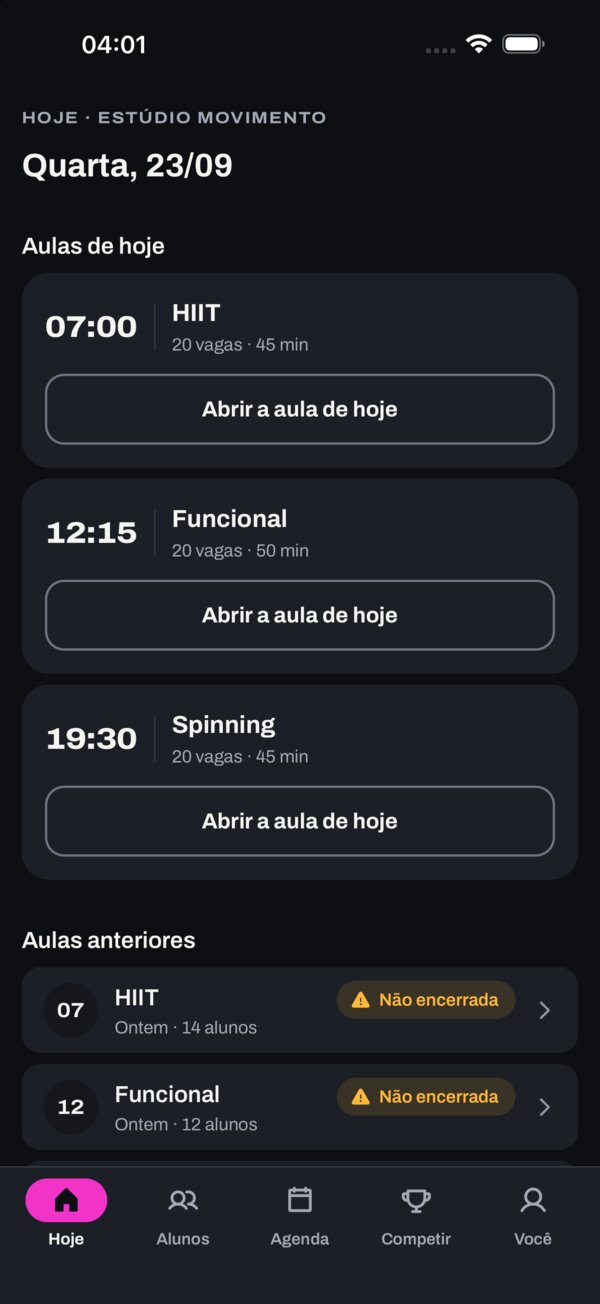
Ou, no app, aba Hoje, toque em Abrir a aula de hoje no cartão da aula. O check-in pelo celular já funciona, mas a TV não abre a aula sozinha: em uns 2 minutos o cartão dela na TV mostra ABERTA, e é você quem a abre na TV, pelo passo 1.
 2
2Com a aula já aberta, o botão vira Abrir a aula ao vivo. Com a aula finalizada, vira Ver resultado.
Aulas anteriores
Embaixo ficam as aulas dos outros dias. O chip Não encerrada marca a aula que ninguém finalizou: enquanto ela não é finalizada, o resultado não fecha para os alunos. Abra essa aula e finalize (veja Encerre a aula).
A TV abre uma aula por vez e não reabre uma aula de hoje que já foi finalizada. Com a licença da caixa vencida, ela também não abre aula nova (a que estiver acontecendo vai até o fim): avise o dono.
Check-in
Cada aluno liga a braçadeira, veste e confirma o número dela. Os três jeitos valem juntos, na mesma aula. Quem reservou a braçadeira entra de um quarto jeito: você confirma a presença dele, um toque por aluno.
- Celular do aluno
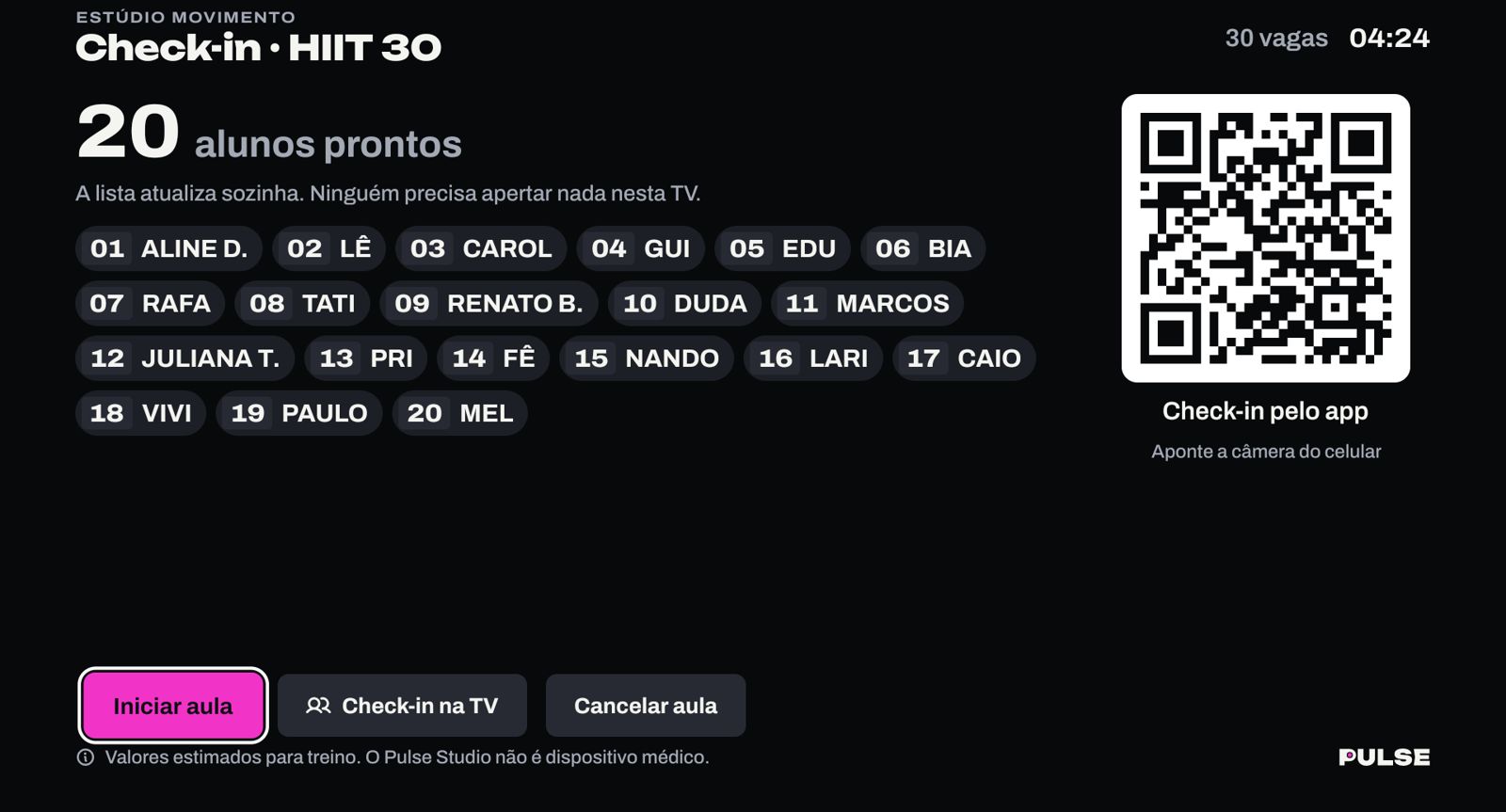
Pelo QR. O aluno abre o app Pulse Studio, toca em Ler QR, no alto do Início, lê o QR da TV e toca em Confirmar check-in. Quem reservou já encontra o número preenchido. O nome dele entra na lista da TV em até 15 segundos.
O QR do check-in é para o Ler QR do app. Quem está sem o app ou sem internet no celular faz o check-in pela TV.
- TV
Pela TV. Check-in na TV → o aluno. A TV sugere uma braçadeira que está transmitindo: confira o número na braçadeira do aluno, ajuste com − e + se precisar e aperte Confirmar, embaixo, à direita: do +, um ↓ já cai nele.
- Seu celular
Pelo app. Na aula aberta, aba Participantes → Check-in manual: busque o aluno pelo nome ou e-mail, toque nele, digite o Nº da braçadeira e toque em Entrar.
Com a turma pronta, aperte Iniciar aula na TV (ou Iniciar a aula no app, com a aula já aberta na TV). Quem chegar depois ainda entra: o cartão aparece quando a braçadeira for lida.
 1
2
4
1
2
4
Quem reservou a braçadeira
O aluno reserva a braçadeira pela Agenda do app e escolhe o número (o app já sugere a livre de menor número). A braçadeira reservada fica com quem reservou: o check-in de outra pessoa com ela é recusado com "A braçadeira 7 está reservada para outra pessoa nesta aula. Use outra."
- Seu celular
Na aula aberta, aba Participantes, a seção Reservas (N) · M presentes lista quem reservou, em ordem de número.
O aluno chegou, pegou a braçadeira do número dele e pôs no braço? Toque em Confirmar na linha dele. O cartão aparece na TV em até 15 segundos, e a linha passa a mostrar Presente.
Aos 10 minutos de aula, a braçadeira de quem reservou e não foi confirmado é liberada sozinha: a linha mostra Liberada aos 10 min, e o número fica livre para o check-in de outra pessoa.
Com a braçadeira no braço. Nesta TV a presença confirmada não se desfaz: quem você confirmar por engano fica na TV até o fim da aula, a braçadeira dele não vai para outra pessoa nesta aula (deixe-a desligada, na mesa) e, se ele não vier, a aula fecha com a falta dele.
| Acontece | O que fazer |
|---|---|
| O aluno avisou que não vem | Toque em Liberar na linha dele e confirme. Dá para liberar a partir de 5 minutos antes da aula; antes disso, o app diz a partir de que hora. |
| Chegou depois dos 10 minutos | Se a braçadeira dele ainda está livre, a linha Liberada aos 10 min traz o Confirmar. Se já foi para outra pessoa, use o Check-in manual com outra braçadeira. Nos dois casos ele não fica com falta, porque treinou. |
| Entrou com outra braçadeira | Nada: vale a que está no braço. A linha mostra Entrou com outra braçadeira e o número do braço, e a reservada volta a ficar livre. |
| A linha mostra Em espera · sem braçadeira | O aluno reservou com a aula lotada. Use o Check-in manual com uma braçadeira livre. |
| "O app não está recebendo a TV agora" | O app pergunta antes de confirmar. Se o aluno já entrou pela TV com outra braçadeira, não confirme: vale a que está no braço. |
| "… ficou com a braçadeira 03, e não com a 07 que a lista mostrava" | O aluno trocou o número no app depois de a sua lista carregar. Confira a braçadeira que está no braço dele. |
Quem não reservou entra pelo QR ou pelo seu app, que conhecem as reservas. No Check-in na TV, use só um número que não esteja na sua lista de reservas: a TV ainda não conhece as reservas.
Depois de finalizar a aula, a seção Faltaram (N) mostra quem reservou e não veio. A falta só é marcada em aula que aconteceu (alguém treinou, e a aula passou dos 10 minutos); o aluno a vê em Minhas reservas.
O aluno ainda não autorizou o uso da frequência cardíaca no app (ou o termo mudou e ele ainda não autorizou de novo: o app mostra "O termo mudou. Autorize de novo para fazer check-in."), ou falta sexo, nascimento ou peso no cadastro (ele completa em Você → Seus dados), ou a braçadeira já está com outra pessoa nesta aula, ou a academia suspendeu o aluno. Sem internet o QR para: a TV avisa "Sem internet: check-in só aqui na TV".
Visitantes
Quem ainda não tem o app, como numa aula experimental, entra como visitante. O visitante entra pelo seu app, com a aula aberta. Só maiores de 18 anos.
- Celular
Na aula aberta, aba Participantes, desça até Novo visitante (sem conta no app) e escolha Rápido ou Completo.
Preencha Nome na TV, Sexo, Idade (no Rápido) ou Nascimento (no Completo) e Peso (kg). No Completo, também Nome completo e E-mail. Todos são obrigatórios, e com os dados reais da pessoa: pergunte a ela. A idade define a frequência máxima e as zonas; o peso e o sexo, as calorias. Nenhum campo vem preenchido; o app mostra a faixa aceita embaixo de cada um enquanto você digita, e diz o que falta para entrar.
Explique ao visitante que o nome e a frequência cardíaca dele aparecem na TV da sala e, com o sim dele, marque O visitante autorizou o uso da FC nesta aula. A autorização vale só para esta aula. Sem a marca, o botão fica apagado e o app diz o que falta: "Para entrar, falta a autorização do visitante."
Digite o Nº da braçadeira e toque em Entrar (Rápido) ou Cadastrar e entrar (Completo).
No Completo, o app pergunta Enviar o convite de …? e mostra o e-mail inteiro. Leia o e-mail para o visitante confirmar e toque em Enviar convite, ou em Agora não para enviar depois. O convite nunca sai sozinho.
| Rápido | Completo | |
|---|---|---|
| Vale | A pessoa entra na lista Cadastros rápidos da academia. Na próxima aula, ela aparece no Check-in manual com o selo Rápido: toque nela, marque de novo O visitante autorizou o uso da FC nesta aula e informe só a braçadeira. | Fica cadastrado na academia. Nas próximas aulas, busque pelo nome ou e-mail no Check-in manual, toque nele e marque de novo O visitante autorizou o uso da FC nesta aula antes de Entrar. |
| Depois | Sem histórico: os dados aparecem na TV só durante a aula, e nenhum treino fica guardado para a pessoa. | Recebe o convite por e-mail. Ao criar a conta no app com esse e-mail e aceitar o convite, vira aluno e leva o histórico das aulas que fez como visitante. |
Não invente um valor para a pessoa entrar logo: com a idade errada, a frequência máxima, as zonas e as calorias dela saem erradas a aula inteira.
Na parede, o visitante aparece com o selo VISITANTE e o nome na TV, com as calorias. Ele fica fora do pódio, do ranking final e do ranking da academia. Se ele entrou sem a autorização marcada (por um app desatualizado), o cartão mostra VISITANTE no lugar do nome.
A partir da TV 0.17.0, o visitante que autorizou a frequência cardíaca entra nos rankings durante a aula, na TV: o Ranking da gaveta e, no Fight, o de recuperação. Visitante sem a autorização e visitante menor de idade continuam fora. O cartão dele mostra uma palavra só: o primeiro nome, ou VISITANTE quando não há nome.
Para corrigir, apagar ou enviar o convite, use o link Visitantes e cadastros rápidos: corrigir, excluir, enviar convite, logo abaixo do formulário (veja Alunos e visitantes).
A parede
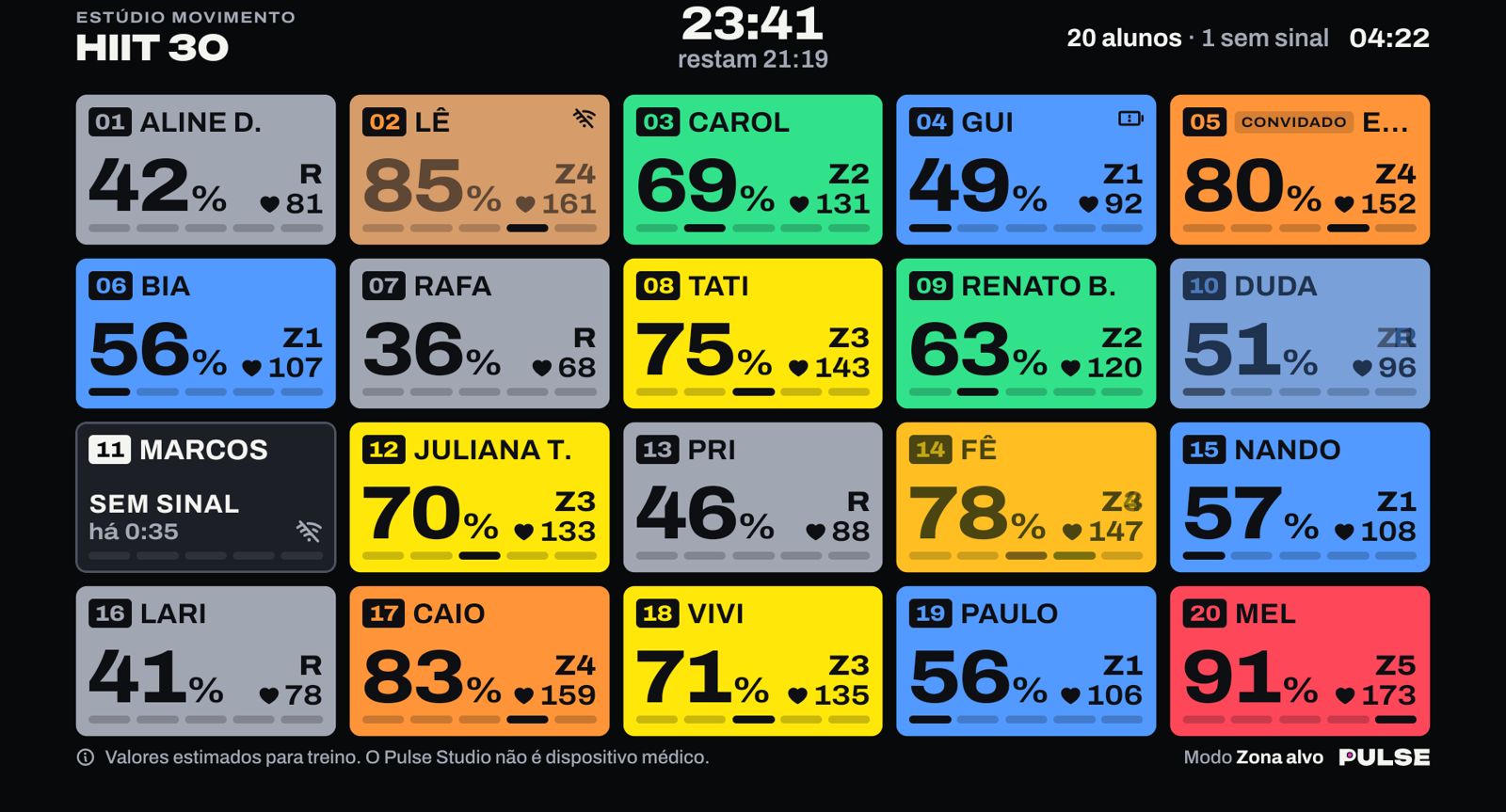
Cada aluno ganha um cartão com o número da braçadeira, o nome, o batimento, a porcentagem da frequência máxima, a cor da zona, as calorias e os pontos. O nome é o apelido do aluno; quem não autorizou o nome no ranking aparece como "ALUNO" e o número.
No canto do cartão vai a foto do perfil que o aluno pôs no app, só se ele autorizou o nome no ranking; sem foto, nada aparece no canto. Quem aparece como "ALUNO", o visitante e o aluno em modo discreto ficam sem foto. Em turma grande, com cartões menores, a foto não aparece.
A partir da TV 0.17.0, quem não tem foto aparece com as iniciais do nome, com a mesma regra de quem autorizou o nome. Isso vale com até 12 alunos na tela; de 13 a 20, só a foto aparece, menor; de 21 a 30, nenhuma das duas cabe.
As barras de sinal
A partir da TV 0.17.0, cada cartão tem quatro barras, como as de sinal de celular, ao lado da zona. Elas mostram como a braçadeira daquele aluno chegou à caixa nos últimos 30 segundos.
- Quatro barras: a braçadeira está chegando bem.
- Caindo: o sinal está falhando. Confira se a braçadeira está justa no braço e se o aluno não está longe ou atrás de uma parede em relação à caixa.
- Nenhuma barra: a caixa não ouve a braçadeira há 15 segundos; em seguida o cartão mostra Sem sinal.
As barras não medem bateria nem esforço, e não mudam a cor do cartão. Somem quando o número grande precisa da largura toda (acima de 999 calorias ou pontos, e a partir de 100% no modo Zona alvo).
| Zona | Nome | % da FC máxima (faixas padrão) |
|---|---|---|
| R | Repouso | abaixo de 50% |
| Z1 | Leve | 50 a 60% |
| Z2 | Moderada | 60 a 70% |
| Z3 | Aeróbica | 70 a 80% |
| Z4 | Intensa | 80 a 90% |
| Z5 | Máxima | acima de 90% |
- Pontos: segundos em cada zona × os pontos por segundo daquela zona. No padrão, o Repouso não pontua, da Z1 à Z4 cada zona vale mais que a anterior, e a Z5 vale o mesmo que a Z4.
- Subiu de zona: uma onda sai do cartão.
- Parou de transmitir: o número esmaece e, depois de uns 15 segundos, o cartão mostra Sem sinal. A braçadeira saiu do braço, desligou ou ficou sem bateria.
- Nunca ouvida (a partir da TV 0.17.0): a braçadeira daquele aluno ainda não transmitiu nenhuma vez nesta aula. Ligue-a e ponha no braço. Ela não entra no "sem sinal" do alto da tela.
- A 100% ou mais (a partir da TV 0.17.0, no modo Zona alvo): o cartão mostra só o número, como 104%, grande, e volta ao desenho de sempre quando o aluno desce de 97%.
- Mais de 30 alunos: a parede mostra 30 por vez e troca de página sozinha, a cada 12 segundos no padrão. O alto da tela diz a página, como "Página 1 de 2".
- Quem revoga a autorização da frequência cardíaca no app sai da parede.
Valores estimados para treino. O PULSE STUDIO não é dispositivo médico. Na dúvida sobre a saúde de um aluno, oriente-o a procurar um médico.
Pelo controle
Durante a aula, qualquer tecla do controle abre a gaveta de controles, embaixo da parede. Ela some sozinha depois de uns segundos parada, e Voltar a fecha.
| Na gaveta | O que faz |
|---|---|
| Iniciar Pausar Retomar | Começa, pausa e retoma a aula. Pausada, a TV mostra Aula pausada e o tempo restante, com Retomar aula e Encerrar aula. |
| Modo: … | Troca o destaque do cartão, nesta ordem: Zona alvo (o padrão), Batimentos, Calorias e Pontos. |
| Round 1 Pausa | Só no Fight de round marcado (a partir da TV 0.17.0), no lugar de Pausar: marca o começo e a pausa de cada round. A gaveta já abre com o foco aqui (veja PULSE Fight). |
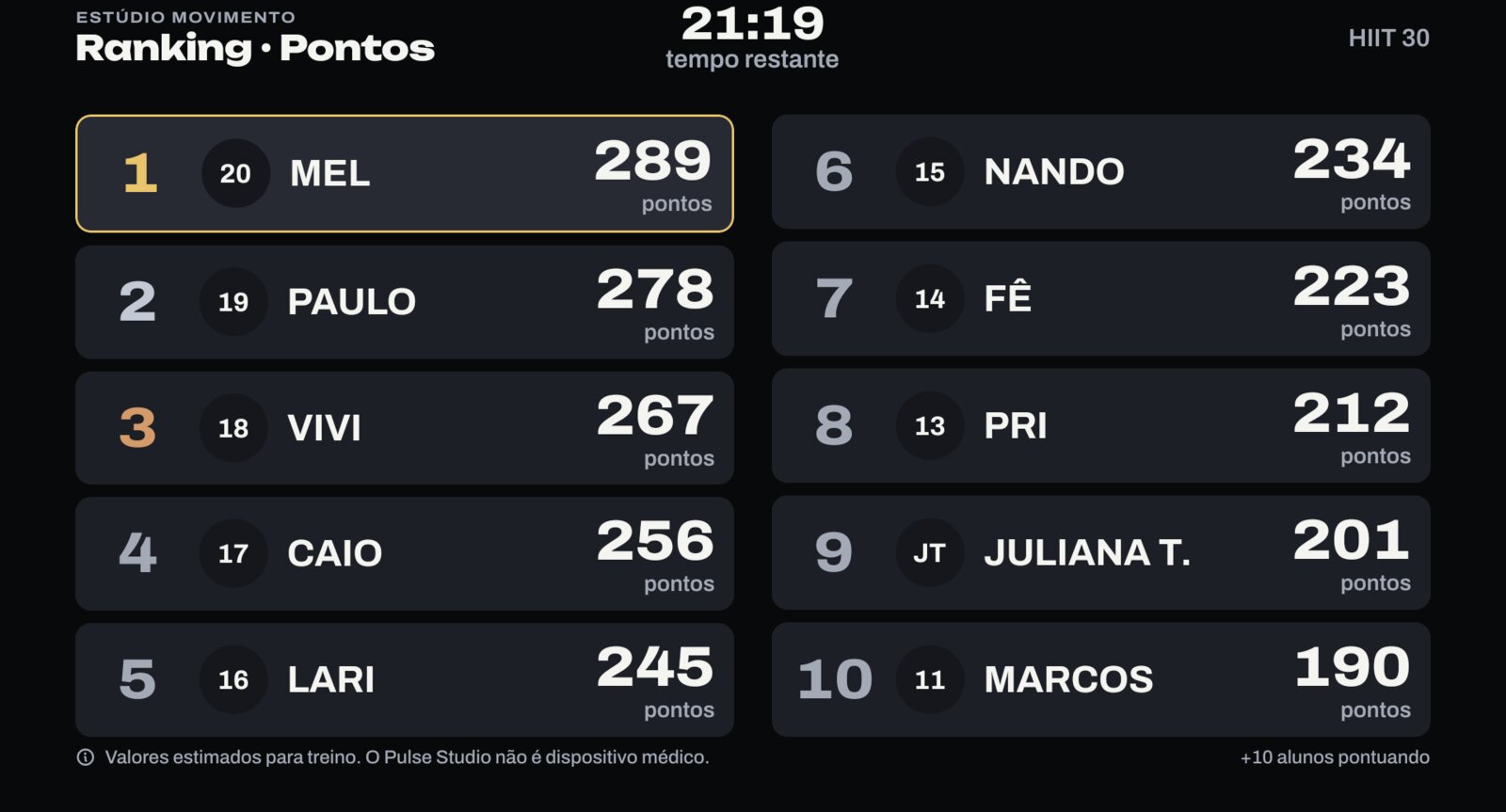
| Ranking | Mostra os 10 primeiros por pontos, nunca por batimento, por 20 segundos, e volta sozinho para a aula. |
| Check-in | Abre Check-in pelo celular, com o QR, para quem chegou atrasado. |
| Selecionar aluno | Escolhe um cartão com as setas: OK abre, Voltar sai. Serve para o modo discreto. |
| Encerrar… | Pergunta antes de encerrar (veja Encerre a aula). |
| Configurações | As configurações da TV: internet, braçadeiras e Atualizar os dados agora. Voltar volta à aula. |
Modo discreto
Para um aluno que prefere não se expor: Selecionar aluno → o cartão dele → OK → Modo discreto. A parede passa a mostrar só a cor da zona e o número da braçadeira dele, sem apelido nem batimento, até o fim da aula. Para desfazer, o mesmo caminho e Mostrar na parede. Enquanto você escolhe o cartão, as páginas param de trocar.
Fora da gaveta, Voltar pergunta se você quer encerrar a aula. O foco começa em Continuar a aula. Nas janelas da TV, a ação que confirma fica sempre à direita, e voltar ou cancelar, à esquerda.
A tecla Início do controle volta ao Início do PULSE de qualquer tela. Com uma aula aberta ela não faz nada, para proteger a aula: encerre pela gaveta.
Nas Configurações e nas telas que se abrem delas, como Braçadeiras, o botão Voltar da tela e a tecla Voltar do controle voltam uma tela por vez: de Braçadeiras para as Configurações, e delas para onde você estava (a aula, se abriu pela gaveta, ou o Início).
Valores estimados para treino. O PULSE STUDIO não é dispositivo médico.
A aula no celular
Com a aula aberta no app, a tela Aula ao vivo mostra no alto o cronômetro da TV. Se a TV parar de falar com o app, o cronômetro para e mostra "parado".
- Celular
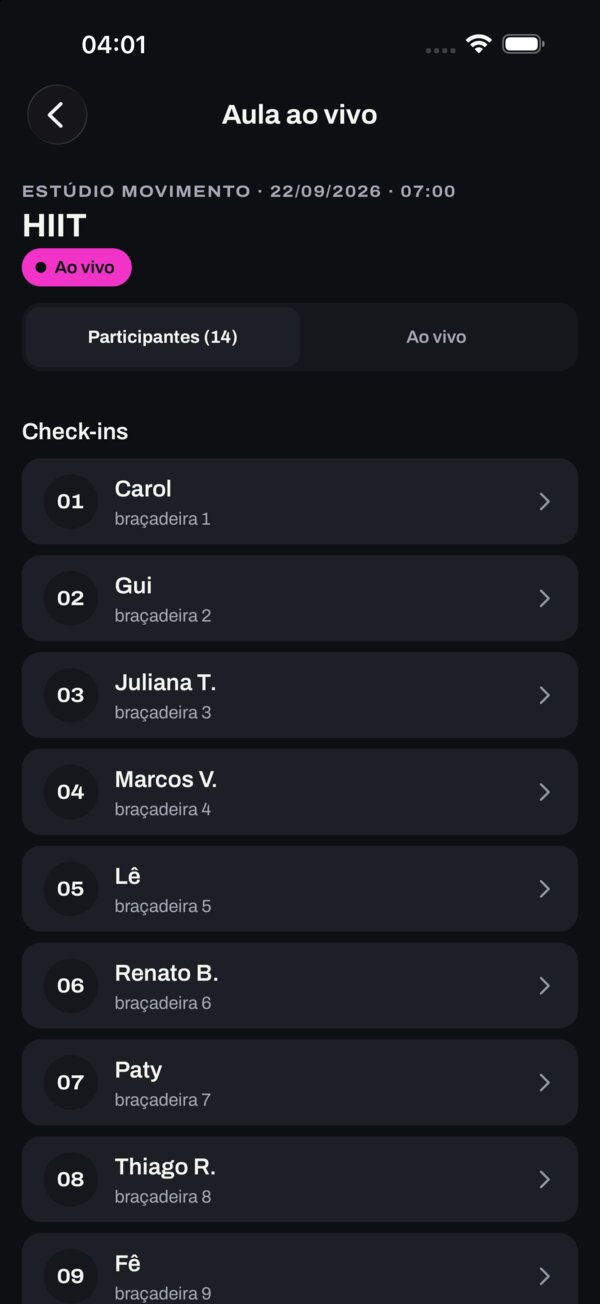
Participantes: quem fez check-in e a braçadeira de cada um. O chip Fora da TV diz por que a TV não pôs o aluno na parede, como cadastro incompleto ou autorização pendente.
Ao vivo: o Espelho da TV, com o mesmo cartão da parede (batimento, % da FC máxima, zona e calorias), atualizado a cada 5 segundos. O chip ao lado diz Sinal da TV, TV calada, Aguardando a TV ou Sem canal com a TV.
Toque num aluno para abrir a Ficha do aluno.
 1
2
3
1
2
3
A ficha do aluno
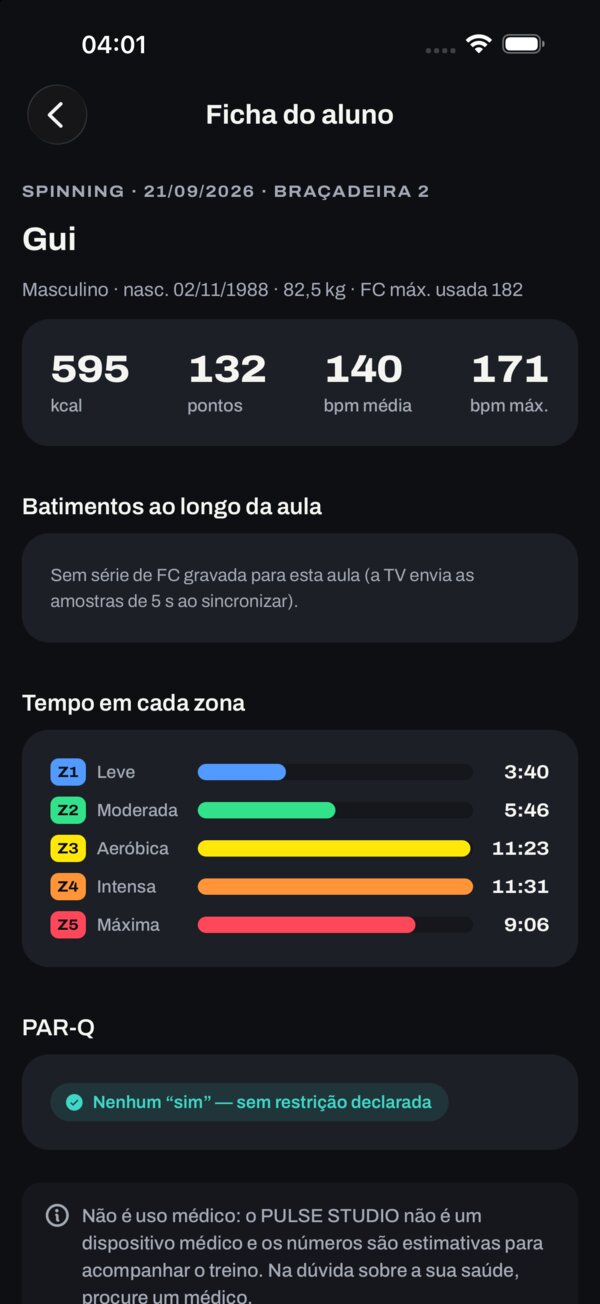
Calorias, pontos, batimento médio e máximo, Batimentos ao longo da aula, Tempo em cada zona e o PAR-Q, o questionário de prontidão que o aluno respondeu. Sem a autorização do aluno, você vê presença e cadastro, e nenhum número de batimento. A decisão é dele, no app dele: não peça que ele autorize.
Sem internet, a aula segue inteira na TV. O espelho e o check-in pelo app voltam quando a conexão voltar.
Valores estimados para treino. O PULSE STUDIO não é dispositivo médico.
Encerre a aula
A aula não fecha sozinha: é você quem encerra, pela TV ou pelo celular.
- TV
Abra a gaveta e escolha Encerrar…. Em Encerrar a aula?, vá até Encerrar aula e aperte OK. O foco começa em Continuar a aula, para um OK por engano não encerrar.
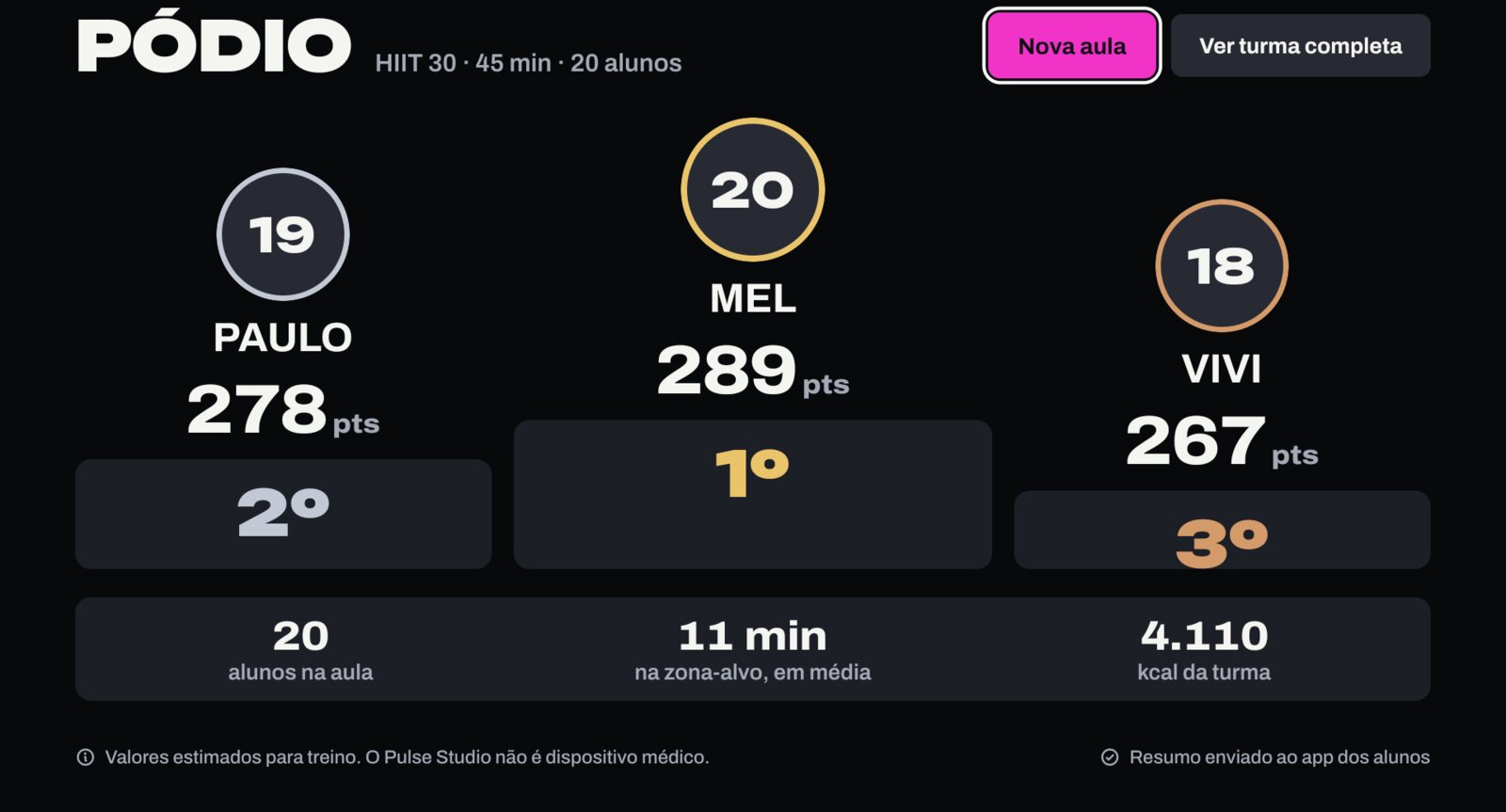
A TV mostra o PÓDIO: os três primeiros por pontos e a turma (alunos na aula, minutos na zona-alvo em média e calorias da turma). O pé da tela diz se o resumo já foi para o app dos alunos ou ficou guardado na caixa, esperando a internet.
Início volta ao Início, e o Voltar do controle também. Ver turma completa abre o ranking final. Numa aula Fight, Análise completa abre a tabela da turma (veja PULSE Fight).
 3
3
Finalizar pelo celular
Celular Na aula aberta no app, toque em Finalizar aula e depois em Finalizar. A TV encerra, envia os resultados e vai ao pódio; o app espera a confirmação dela. O botão fica apagado enquanto ninguém fez check-in.
Aparece quando a TV está sem conexão com o app ou não confirma em 30 segundos. O melhor é tocar em Voltar e encerrar pela TV. Se tocar em Finalizar sem a TV, o ranking sai com o que já chegou, e o que a TV enviar nas 12 horas seguintes entra no resultado.
Quem gera o cartão para postar é quem tem a permissão Compartilhar resultados de alunos (o dono da academia tem; ele a dá a outro papel se quiser), no painel, menu Compartilhar. O papel Professor, sem essa permissão, não gera o cartão, e o app também não. Só sai o cartão de aluno que deu, no aplicativo, a autorização de divulgação, separada da autorização dos batimentos. O cartão leva o apelido inteiro (até 16 caracteres; sem apelido, a primeira palavra do nome). O aluno compartilha o próprio resultado pelo app dele.
Valores estimados para treino. O PULSE STUDIO não é dispositivo médico.
Aula rápida
Para treinar fora da grade (personal, grupo pequeno), a aula rápida abre uma aula na TV na hora. Uma por vez: com outra aula em andamento na TV, ela é recusada até você finalizar a que está rodando.
Pelo celular
- Celular
Na aba Hoje, toque em Aula rápida.
Em A aula, escolha Normal ou Fight e confira o Nome. Na Normal, escolha 30, 45 ou 60 minutos. No Fight, já vem marcado o padrão da academia (o chip padrão; de fábrica, 5 × 3 min · padrão). Toque em outro formato ou em Personalizar para montar rounds, duração do round e descanso com − e +. A troca vale só para esta aula.
Em Alunos, marque cada aluno e digite o número da braçadeira dele. Só aparecem os alunos que autorizaram o uso da frequência cardíaca. Quem está com Cadastro incompleto não pode ser marcado: peça para completar em Você → Seus dados.
Toque em Abrir na TV. Em até 30 segundos a TV abre a aula com todos no check-in, e o app vai para a aula ao vivo. Daí em diante é uma aula como as outras: Iniciar aula, a parede e o pódio.
Pelo controle da TV
- TV
No Início, o primeiro cartão dos treinos de hoje é AULA RÁPIDA. Vá até ele e aperte OK.
Escolha Aula normal, um dos formatos Fight ou Fight personalizado. O foco já está no primeiro Fight, o padrão da academia: um OK e a aula abre nele. No Fight personalizado, você ajusta rounds, round (a duração) e descanso com − e +, e ainda a linha Vagas (de 1 a 60). Vale só para esta aula.
A TV abre a tela de check-in, e os alunos entram pelo QR ou por Check-in na TV. Funciona mesmo sem internet: a aula sobe quando a conexão voltar.
PULSE Fight
Aula em rounds, para luta e treino intervalado. Em cada descanso, a TV mede quanto o batimento de cada aluno caiu desde o fim do round: é a recuperação. A parede do Fight pede a TV 0.14 ou mais nova; numa caixa com versão anterior, a aula roda como aula normal.
Quatro jeitos de rodar a aula
A partir da TV 0.17.0, quem cria a aula Fight escolhe como ela roda. O jeito de sempre continua igual.
| Como a aula roda | Como é | Para que aula |
|---|---|---|
| Rounds iguais | Relógio automático: todos os rounds do mesmo tamanho, com descanso fixo. É o Fight de sempre. | Sparring cronometrado, circuito. |
| Blocos longos | Relógio automático, mas cada bloco tem a sua duração (por exemplo, 10:30, 19:00, 6:00 e 2:00), com um descanso entre eles. De 1 a 12 blocos, de 30 s a 60 min cada, descanso de 15 s a 5 min, até 3 h no total. | A aula com roteiro, com partes de tamanhos diferentes. |
| Round marcado | Sem relógio: você marca o começo e a pausa de cada round, e o tempo corre para cima. Até 30 rounds, sem limite de duração. | A aula de luta decidida na hora. |
| Round marcado com sugestão | Igual ao round marcado, e a TV avisa quando a turma parece ter parado ou voltado. Você confirma com um toque; a TV nunca marca sozinha. | Para não esquecer de marcar, em rounds longos com pausa de 2 min ou mais. |
Você escolhe em Como a aula roda, ao criar a aula Fight: no app, em Aula rápida (ou Aula Fight) e na aba Aulas; no computador, em Aulas, no campo Formato. O dono escolhe qual vem pronto, no Fight padrão da academia. Os blocos se montam no app ou no computador, não pelo controle da TV.
Blocos longos e round marcado só aparecem quando todas as TVs em uso da academia estão na versão 0.17.0 ou mais nova. A tela diz qual TV falta atualizar; ela se atualiza sozinha, ligada e fora de aula. Se uma aula de blocos ou de round marcado abrir numa TV de versão anterior, a TV roda a aula como rounds iguais, sem erro, e o app avisa no alto da aula ao vivo.
| Formato | Como é |
|---|---|
| Fight 3 × 3 min | 3 rounds de 3 min, descanso de 1 min |
| Fight 5 × 3 min | 5 rounds de 3 min, descanso de 1 min (o padrão de fábrica) |
| Fight 12 × 3 min | 12 rounds de 3 min, descanso de 1 min |
| Personalizar | De 1 a 20 rounds, round de 30 s a 10 min, descanso de 15 s a 5 min, até 3 h no total. Na TV, você ajusta com − e + e aperta Usar este formato; no app, também com − e +. |
A academia tem um Fight padrão, que o dono escolhe em Configurações (computador) ou Ajustes (app); de fábrica, 5 × 3 min com 1 min de descanso. Ele é o primeiro Fight da lista na TV, com o foco, e vem marcado padrão no app. Descanso diferente de 1 min aparece no nome: Fight 5 × 3 min / 30 s. Mudar o formato na hora da aula não muda o padrão. Numa caixa ainda sem a atualização, a TV oferece os três formatos de sempre, com o 5 × 3 min em foco.
Como abrir
- No app: aba Hoje → Aula Fight. É a aula rápida, já em Fight.
- Na TV: AULA RÁPIDA → um formato Fight.
- Aula da grade: na tela de check-in, Modo Fight → o formato. Dá para mudar até a aula começar. A aula que o dono cadastrou como Fight já chega assim, com o chip Fight no app.
Na parede
As bordas da tela ganham uma vinheta avermelhada, e o alto da tela, o selo FIGHT. A vinheta acende a cada aviso do round: a contagem 3, 2, 1, o começo e o fim de cada round, os 10 segundos finais e o fim do treino. O cronômetro grande conta a etapa, e o alto da tela diz qual: PREPARE-SE (10 s), ROUND 1 DE 5, DESCANSO · PRÓXIMO: ROUND 2 e, depois do último round, RECUPERAÇÃO FINAL (60 s). No descanso, cada cartão mostra a queda do batimento, e o rodapé mostra Recupera melhor com os três primeiros. O Ranking da gaveta abre em Ranking · Recuperação. Visitantes e alunos no modo discreto ficam fora do ranking de recuperação.
A partir da TV 0.17.0: depois do último round do relógio, o alto da tela mostra o tempo de aula correndo, com AULA · ROUNDS CONCLUÍDOS, e os cartões voltam ao batimento. O visitante que autorizou a frequência cardíaca entra no ranking de recuperação e no Recupera melhor (sem nome, aparece pelo número: Nº 07); o visitante menor e o aluno em modo discreto continuam fora. Com nomes compridos, o rodapé mostra só os que cabem.
Round marcado: como marcar
- TV
Inicie a aula. O alto da tela mostra o tempo de aula e ANTES DO ROUND 1.
Quando o round começar, aperte qualquer tecla do controle: a gaveta abre com o foco em Round 1. Aperte OK. A TV dá um bipe, a vinheta acende e o cronômetro passa a contar o round, subindo.
No fim do round, de novo: qualquer tecla, e OK em Pausa. O alto da tela diz PAUSA · PRÓXIMO: ROUND 2, e cada cartão mostra a queda do batimento.
- Celular
Pelo app, na aula ao vivo, é um botão só: Começar round 2 ou Pausar round 2. Se a TV não confirmar em alguns segundos, o app avisa: marque de novo, ou pelo controle.
- Sem internet, marque pelo controle: funciona igual, e o resultado sobe depois.
- A gaveta precisa abrir antes de o OK marcar. Um toque dado junto com a tecla que a abriu não marca: aperte OK de novo.
- Esqueceu de marcar o fim do último round? Encerrar… fecha o round.
- Neste jeito não há Pausar da aula: a primeira ação da gaveta é a marca do round. Para parar tudo, encerre.
A sugestão da TV
No round marcado com sugestão, quando a turma inteira baixa o batimento, a TV dá um bipe curto e o alto da tela diz PARECE PAUSA. Dois segundos depois a linha completa: PARECE PAUSA · OK MARCA. Aí um OK no controle marca a pausa, e Voltar dispensa. Na pausa, quando a turma volta, o aviso é PARECE ROUND 2.
- Se você não fizer nada, o aviso some em 20 segundos e nada muda: a TV nunca marca sozinha.
- No app, o botão do round ganha a linha A TV sugere e o Agora não.
- O aviso só aparece com 12 ou mais braçadeiras com sinal. Com turma menor, a aula roda como round marcado, sem aviso.
- Depois de um aviso, a TV espera 2 minutos para avisar de novo. Em treino com descanso de 1 minuto, prefira rounds iguais ou o round marcado sem sugestão.
O que conta como recuperação
- A medida é a queda do batimento 1 minuto depois do fim do round: no descanso do relógio, ou na pausa que você marcou.
- No round marcado, a pausa com menos de 1 minuto não mede aquele round. O cartão mostra a queda enquanto a pausa dura, mas nada fica gravado.
- A pausa marcada aceitando o aviso da TV não mede: o aviso só vem depois que a turma já caiu, e o número sairia menor que o real.
- Se você pausar a aula, ou a caixa reiniciar, no meio do descanso, aquele round fica sem medida. Pausar no meio do round não muda nada.
- No round marcado, o ranking de recuperação só mostra quem tem duas medidas.
Análise completa, no pódio
Além de Início e Ver turma completa, o pódio do Fight tem Análise completa: uma tabela que completa os dados da aula, com um aluno por linha, do melhor para o pior.
- As colunas: a foto (sem foto, as iniciais do nome; quem aparece como "ALUNO", o visitante e o aluno em modo discreto ficam sem as duas), o nome, Nº (a braçadeira), Recuperação, Z4+Z5 (o tempo nas zonas 4 e 5 durante os rounds), FC máx., FC média, Pontos e BPM agora. Quem já tirou a braçadeira fica com — no BPM.
- Ordenar por: Recuperação troca a ordem a cada OK: Recuperação (o padrão), Pontos e FC média.
- O visitante entra no fim, sem recuperação (na tabela, o nome dele leva a palavra visitante). O aluno em modo discreto aparece como "ALUNO" e o número, sem foto e sem nenhum número de batimento.
- Voltar retorna ao pódio.
No app, a aula ao vivo mostra a faixa do round. Depois de finalizada, ela ganha as seções Rounds, Recupera melhor e Round 1 × último.
Valores estimados para treino. O PULSE STUDIO não é dispositivo médico.
Acompanhar treino
Fora da aula, sem a TV, você acompanha um ou vários alunos só pelo celular, com as braçadeiras do kit. O Bluetooth do celular precisa estar ligado, mas a braçadeira não se pareia: o app só escuta.
Não procure a braçadeira nos Ajustes → Bluetooth do celular nem a ligue em outro app. Conectada a um celular, ela para de aparecer na TV.
- Celular
Na aba Hoje, toque em Acompanhar treino. Em Adicionar aluno, escolha o aluno e toque em Adicionar.
- Braçadeira
Com a braçadeira ligada no braço do aluno, encoste o celular nela. Ela fica presa àquele aluno, e o cartão mostra qual é. Pegou a errada? Toque em Trocar braçadeira. Para o próximo aluno, adicione e encoste de novo, um de cada vez.
Em Em acompanhamento, o cartão de cada um mostra batimento, minutos, calorias, a zona e a % da FC máxima.
Toque em Encerrar e confirme em Encerrar. Por 60 segundos o app mede quanto o batimento cai; peça ao aluno para parar e respirar. Depois ele salva sozinho, ou toque em Salvar sem esperar.
O app mantém a tela acesa. Se ele for fechado ou ficar em segundo plano, o tempo fora do app não conta nos minutos, nas zonas nem nas calorias, e o cartão diz quanto tempo ficou sem leitura; fora por mais de 10 minutos, o treino é salvo até onde foi medido. Sair da tela com treino em andamento pergunta Sair sem salvar?.
Sem nascimento ou peso no cadastro do aluno, o cartão fica sem zona e sem calorias.
Valores estimados para treino. O PULSE STUDIO não é dispositivo médico.
Alunos e visitantes
A aba Alunos
Celular Busque em Buscar pelo nome ou apelido. Cada linha mostra o apelido e o nome completo. Toque no aluno para abrir a ficha da última aula dele.
- sem FC: o aluno não autorizou o uso da frequência cardíaca. A ficha mostra presença e cadastro, sem batimento.
- sem aulas: ele ainda não fez nenhuma aula com braçadeira, então não há ficha para abrir.
Visitantes e cadastros rápidos
No Hoje, Gestão da academia → Visitantes, ou, dentro da aula, o link Visitantes e cadastros rápidos: corrigir, excluir, enviar convite. No alto, escolha Visitantes (modo Completo) ou Cadastros rápidos.
Busque pelo nome (ou pelo e-mail, nos Visitantes) e toque na pessoa.
Corrija o que precisar e toque em Salvar alterações. As aulas que já aconteceram guardam os dados do dia.
Para apagar, toque em Excluir e confirme.
Cada visitante mostra a situação do convite: Convite não enviado, Convite enviado (vale 7 dias), Convite vencido ou virou aluno. Na ficha dele, Enviar convite (ou Reenviar convite) pede a mesma confirmação do e-mail. Trocou o e-mail? Salve antes: o botão só envia para o e-mail salvo, e o convite do endereço antigo deixa de valer.
O mesmo visitante recebe no máximo um convite a cada 10 minutos, e a academia envia até 30 convites de aluno em 24 horas.
Sai o cadastro (nome, e-mail, nascimento e peso), e a pessoa some da busca do check-in. As aulas que ela já fez continuam no relatório, como visitante sem cadastro. Se ela criar conta depois, não recebe mais esses treinos.
Batimento é dado de saúde, protegido pela LGPD. O nome só aparece na parede e no ranking de quem autorizou. Ninguém da equipe pede a senha de aluno, e o PULSE STUDIO é só para maiores de 18 anos.
Valores estimados para treino. O PULSE STUDIO não é dispositivo médico.
Quando algo falha
| O que acontece | O que fazer |
|---|---|
| Uma braçadeira não aparece | Está no braço? Está ligada (luz azul)? Tem carga? Carregando, ela não transmite. |
| O cartão mostra "Sem sinal" | A braçadeira saiu do braço, desligou ou ficou sem bateria. Recoloque ou ligue de novo: o cartão volta sozinho. |
| O cartão mostra "Nunca ouvida", ou as barras de sinal estão baixas | "Nunca ouvida": a braçadeira ainda não transmitiu nesta aula; ligue-a e ponha no braço. Barras baixas: ajuste a braçadeira no braço e aproxime o aluno da caixa. |
| O app diz que a TV está numa versão antiga | A aula foi criada como blocos longos ou round marcado e a TV ainda não entende: ela roda como rounds iguais, sem erro. A TV se atualiza sozinha, ligada e fora de aula. |
| No round marcado, o app diz "A TV não confirmou" | Marque de novo, ou marque pelo controle da TV. Nenhuma marca fica guardada para depois. |
| O aluno fez check-in e não está na parede, ou a TV mostra "Braçadeira 07 fora da tela" | Veja o chip Fora da TV no app: o motivo que é do aluno (cadastro ou autorização) a TV não escreve na frente da turma. Aluno ou braçadeira que a TV não conhece: ela busca o cadastro sozinha. Se a TV pedir para atualizar, na gaveta: Configurações → Atualizar os dados agora. |
| Sem internet | A aula continua inteira: a caixa lê as braçadeiras sem internet. Faça o check-in na TV. O espelho do app para, e os resultados sobem sozinhos quando a conexão volta. |
| A caixa reiniciou no meio da aula | Espere: se ela voltar em até 4 horas, abre direto na aula, com os pontos e o ranking. Não abra outra aula. |
| A TV mostra "ESTA TELA PAROU" | A aula continua e nada se perde. A tela volta sozinha em alguns segundos; se não voltar, aperte OK no controle. |
| A TV mostra "Sem sinal de rádio" | O suporte já foi avisado. Avise o dono. |
| A aula rápida não abriu na TV | Espere 30 segundos. Se o app recusar, há outra aula em andamento: finalize a que está rodando. |
| O controle não responde | Aponte para a caixa, a até 5 m. Se continuar, troque as pilhas. |
| O app diz "Este QR não é do PULSE STUDIO" | O Ler QR só abre os QRs do PULSE. Leia o QR da TV ou do cartaz da academia. |
Não restaure os padrões de fábrica, não use Limpar armazenamento no app PULSE STUDIO e não adicione uma conta Google nela. Isso apaga a ligação com a academia, e a caixa precisa voltar para a PULSE. O botão Sair da conta…, nas Configurações da TV, apaga o que está guardado na caixa, inclusive o que ainda não foi enviado: só use se o suporte pedir.
Suporte
Fale primeiro com o dono da academia: é ele quem cuida do kit, da grade e da equipe.
Para falar com a PULSE, leia o QR da etiqueta colada na caixa, com a câmera do celular ou com o Ler QR do app. A página de suporte abre já com o número de série dela.
Ou escreva para mega@mega.dev.br contando o que aconteceu, quando, e o número de série da caixa.
Ninguém da PULSE pede a sua senha, nem a dos alunos.
A equipe da PULSE enxerga o estado das caixas à distância (conexão, versão, braçadeiras ouvidas) e resolve boa parte dos casos sem ir até a academia.
PULSE STUDIO · Manual do professor, versão 4 (01/10/2026) · Desenvolvido por MEGA Dev Brazil