

Manual
do aluno
Da conta nova ao seu resultado depois da aula. Para quem treina com o PULSE STUDIO.
Como funciona
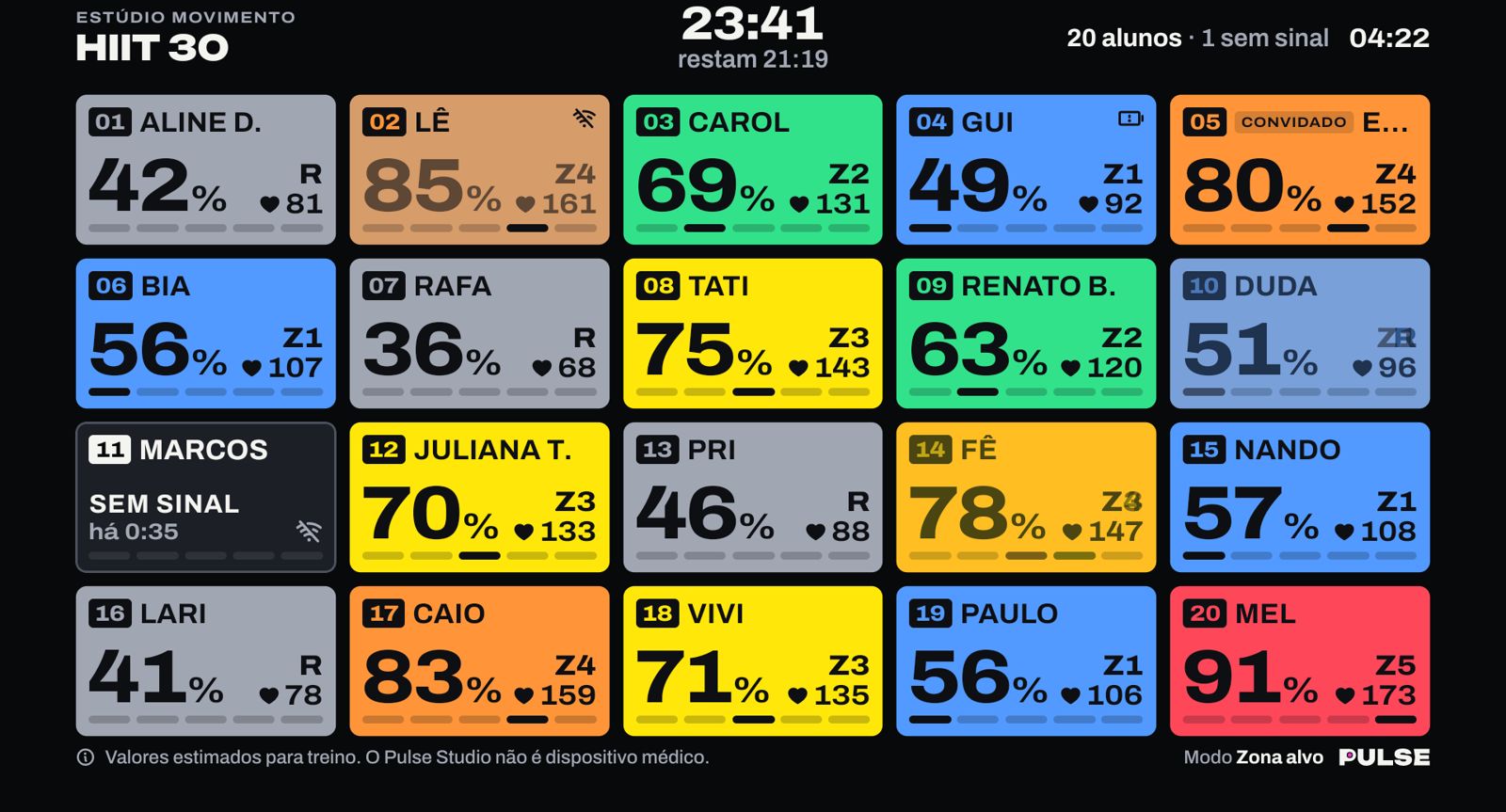
Na aula, você veste uma braçadeira no braço. Ela lê o seu batimento e a TV da academia mostra o seu esforço ao vivo, com a cor da zona em que você está. No fim, o resultado chega ao seu celular.
O que você precisa
- Ter 18 anos ou mais
- Um celular com o app Pulse Studio, da App Store (iPhone) ou da Google Play (Android)
- O código da academia, que a recepção passa, ou o QR dela, na TV ou no cartaz da recepção
O que a academia empresta
- A braçadeira, com um número impresso nela
- A TV na parede da sala
Durante a aula, o celular pode ficar guardado.
Dois lugares
Cada passo diz onde ele se faz.
Celular
O app Pulse Studio: agenda, check-in, resultado, ranking e turma.
TV
A parede da aula. Você só olha: quem mexe nela é o professor.
Crie sua conta
- Celular
Instale o Pulse Studio e toque em Criar conta.
Dados: uma conta serve para todas as academias. Nome completo, e-mail, senha (pelo menos 6 caracteres), sexo, nascimento e peso. O apelido é opcional. O Apelido (como aparece na TV) é também o nome com que o app cumprimenta você («Olá, …»); sem apelido, vale o primeiro nome. Toque em Continuar.
Termo: leia o termo e marque a autorização (veja o passo 2). Toque em Continuar.
PAR-Q: responda as sete perguntas. No fim, se quiser, escreva em Algo mais que a equipe deva saber? (opcional) uma condição de saúde, um remédio de uso contínuo ou uma lesão que as perguntas não cobriram (até 500 caracteres). Toque em Criar minha conta. Se o app pedir, confirme o e-mail que chegou, entre com a senha e, em Falta concluir seu cadastro, toque em Concluir cadastro.
 1
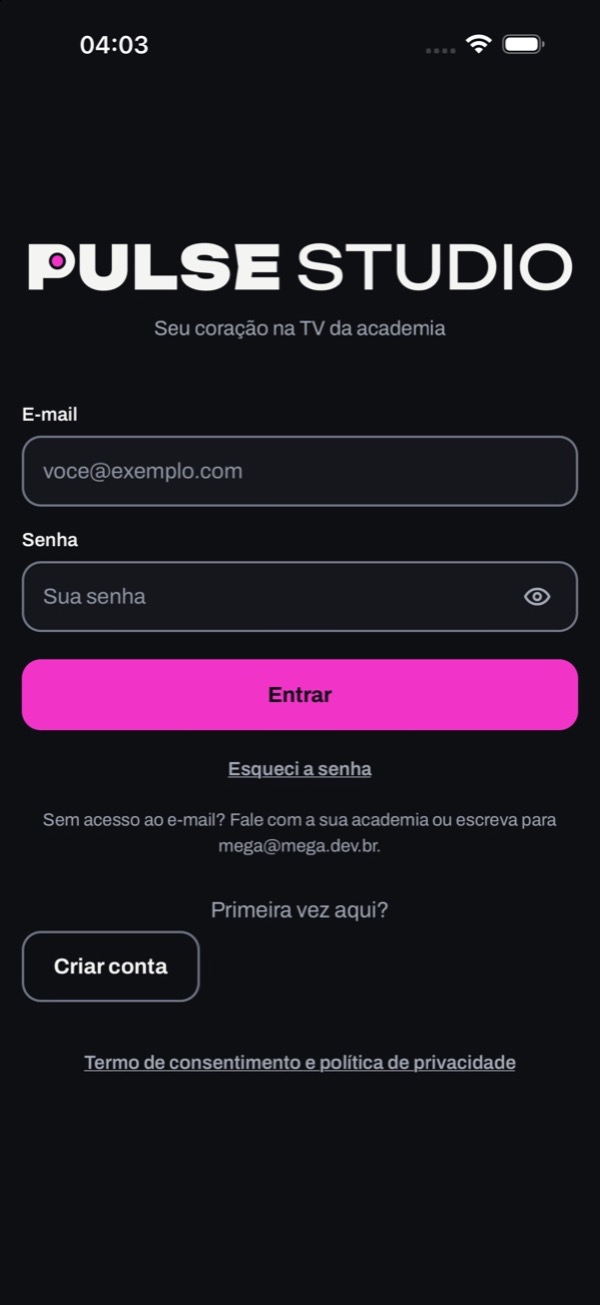
1Com a Apple ou o Google
No iPhone, na tela Entrar, toque em Continuar com a Apple ou Continuar com o Google. Na primeira vez, em Falta concluir seu cadastro, toque em Concluir cadastro e siga os mesmos passos.
A foto do Google
Entrou com o Google e a sua conta do Google tem foto? Ela pode virar a foto do seu perfil no Pulse Studio.
- Conta nova: o Concluir cadastro avisa "Vamos usar a sua foto do Google no Pulse Studio", e a foto entra no seu perfil.
- Conta que já existia, ainda sem foto: ao entrar com o Google, o app pergunta se você quer usar a foto do Google. Toque em Usar a foto do Google ou em Agora não.
- Quem já tem foto no perfil continua com a sua: o app não troca.
Troque ou remova quando quiser, em Você → Como você aparece na TV (veja Seu perfil).
Esqueci a senha
Na tela Entrar, toque em Esqueci a senha, digite o seu e-mail e toque em Enviar o link.
Abra o e-mail do PULSE STUDIO (não chegou? olhe no lixo eletrônico) e toque no link. Na página, toque em Continuar.
Em Criar nova senha, escreva a senha nova duas vezes (pelo menos 8 caracteres) e toque em Salvar nova senha. Volte ao app e entre.
Autorize os batimentos
Batimento cardíaco e as respostas do PAR-Q são dados de saúde. A lei (LGPD) pede que você autorize de forma específica. Você faz isso no cadastro, e pode mudar quando quiser.
Obrigatório
Autorizo o uso da minha frequência cardíaca e das minhas respostas do PAR-Q. Sem esta autorização não há check-in, e o seu batimento não vai para a TV.
Opcional
Quero aparecer com meu nome no ranking. Desligado, você aparece como "Aluno" e o número da braçadeira na TV e no ranking dos colegas, sem foto.
São sete perguntas sobre a sua prontidão para atividade física e, no fim, um espaço opcional para o que elas não cobriram. A equipe da academia vê as respostas e o que você escreveu; a TV não recebe nada disso. Respostas e texto ficam como você enviou: o app não tem tela para mudá-los depois. Respondeu "sim" a alguma? Converse com um profissional de saúde antes de treinar em intensidade alta.
É um passo próprio do cadastro, opcional, com a caixa desmarcada. Com a sua autorização, a academia pode postar nas redes sociais dela um cartão com o seu apelido inteiro (ou, se você não tem apelido, só o seu primeiro nome), a aula, a data, os pontos e a posição na turma. Calorias e tempo por zona só entram se você marcar a segunda opção. Batimentos e foto nunca entram. Do nome do seu cadastro só sai a primeira palavra; o apelido sai como você escreveu, então não ponha nele o que não quer ver publicado. A mesma autorização vale para a imagem do mês da academia, com o mesmo nome. No cartão, vale para as aulas feitas a partir do dia em que você autoriza. Na imagem do mês, você entra já no mês em que autoriza, e os pontos que aparecem com o seu nome somam só as aulas que começaram depois de você autorizar: as de antes não contam. Você desliga quando quiser; se desligar e ligar de novo, vale a autorização nova. Quem já tinha conta recebe a pergunta uma vez, ao abrir o app, com a opção Agora não; se o texto da autorização mudar, quem tinha autorizado é perguntado de novo.
Revogar e autorizar de novo
Celular Tudo fica na aba Você, em Privacidade e consentimentos (LGPD).
- Revogar: toque em Gerenciar esta autorização → Revogar a autorização e confirme em Revogar. Isso apaga os seus batimentos e bloqueia o check-in.
- Autorizar de novo: toque em Autorizar, leia o termo, marque a caixa (e, se o app pedir, responda o PAR-Q) e toque em Autorizar.
- O termo mudou? O app avisa com a faixa "O termo mudou. Autorize de novo para fazer check-in." Toque em Revisar ou em Ler e autorizar de novo.
- Nome no ranking: ligue ou desligue a chave Meu nome no ranking.
- Divulgação pela academia: ligue ou desligue a chave A academia pode divulgar meus resultados. Ligar abre o texto, com um exemplo do cartão. Ligada, o app mostra como o seu nome aparece no cartão, e a chave Mostrar também calorias e tempo por zona decide se ele leva esses números. O que a academia gerou sobre mim lista cada cartão, com o nome que saiu, quem gerou e quando.
O termo e a política de privacidade podem ser lidos a qualquer hora: na tela Entrar, em Termo de consentimento e política de privacidade, ou em Você → Termo e política de privacidade.
Entre na academia
- Celular
No Início, toque em Entrar numa academia.
Digite o código que a recepção passou e toque em Procurar academia.
Confira o nome e toque em Pedir vínculo na … (o nome da academia). O pedido vai para a recepção.
Quando a recepção aprovar, as aulas aparecem no Início. Puxe a tela para baixo para atualizar.
Pelo QR
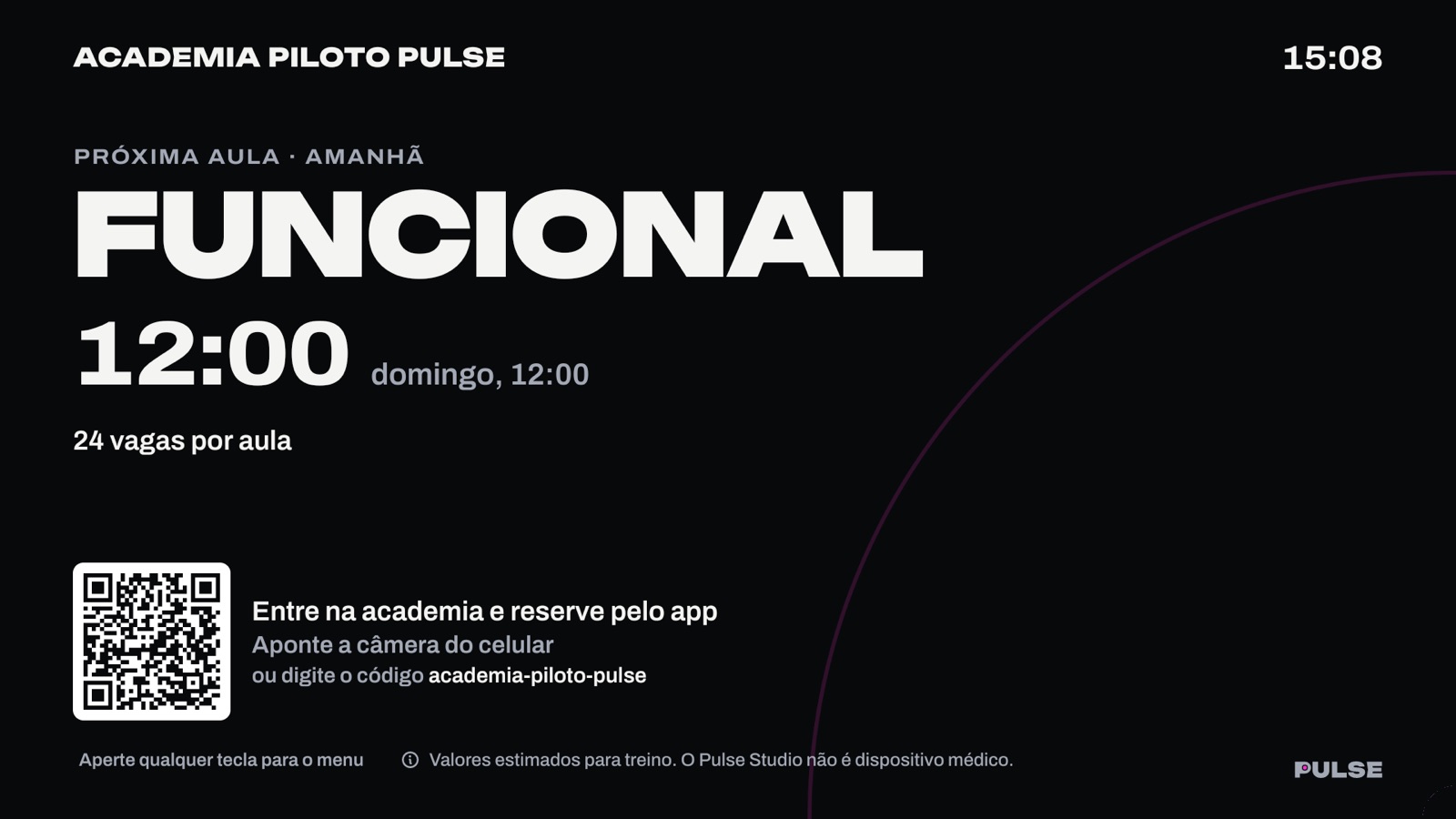
No Início, toque em Ler QR, logo abaixo de Entrar numa academia (a tela Entrar numa academia também tem o botão), e leia o QR da TV ou do cartaz da recepção. Ou abra o link que a academia mandou. O app já procura a academia: você só toca em Pedir vínculo na ….
Ainda não tem o app? Aponte a câmera do celular para o QR: abre a página para baixar o Pulse Studio.
Quando a TV diz "Abra o app PULSE e toque em Ler QR", é este botão. Ele lê os QRs do PULSE STUDIO: o da TV (entrar na academia e check-in) e o do cartaz da recepção. Na primeira vez, toque em Permitir a câmera: nenhuma foto é gravada. QR de fora do PULSE ele não abre e avisa "Este QR não é do PULSE STUDIO". Sem câmera, toque em Digitar o código da academia.
Sem a data de nascimento no cadastro, o pedido não sai. Complete em Você → Seus dados.
Acesso pausado
A academia pode suspender o seu acesso. O Início mostra Acesso pausado, e você não faz check-in nem vê a turma até ela reativar. A conta e o histórico ficam. Fale com a recepção.
Mais de uma academia
Para entrar em outra: Você → Academias → Entrar em outra. Com duas ou mais, os nomes aparecem no alto do Início: toque em um para trocar de academia. Em Você → Academias, pedido ainda não aprovado aparece como "(pendente)", e o acesso pausado, como "(suspenso)".
Reserve a braçadeira
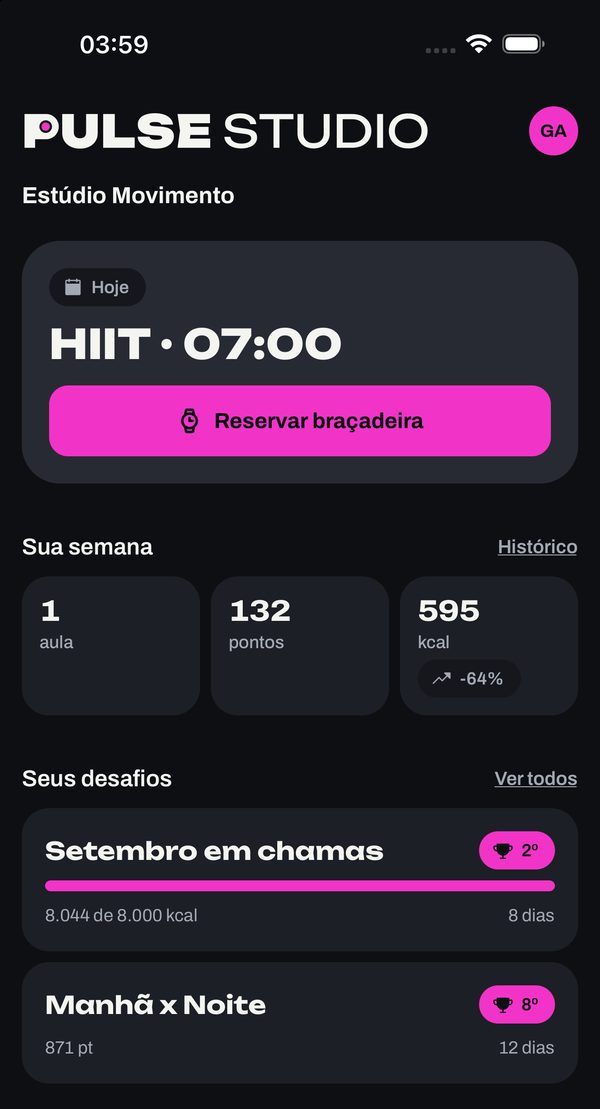
Reservar guarda uma braçadeira no seu nome para o horário da aula. Você escolhe o número e já chega sabendo qual pegar.
- Celular
Abra a aba Agenda. Os dias com ponto no calendário têm aula.
Toque no dia e, na aula, toque em Reservar braçadeira.
Em Escolha a sua braçadeira aparecem os números livres daquela aula. O de menor número já vem marcado: toque em outro para trocar, ou digite em Buscar número. É o número impresso na braçadeira.
Toque em Reservar a NN. Na aula aparece Braçadeira NN reservada. Sem nenhuma braçadeira livre, toque em Entrar na lista de espera.
Trocar ou cancelar
Até o horário da aula você troca o número (Trocar, na aula) ou desiste. No alto da Agenda, toque em Minhas reservas (ou Você → Minhas reservas): lá estão as próximas e o histórico, com Trocar braçadeira e Cancelar esta reserva. Cancelou, a braçadeira fica livre para outra pessoa. Depois do horário, o app não deixa mais trocar nem cancelar.
No dia da aula
Pegue a braçadeira do seu número, ligue-a (aperte o botão) e ponha no braço.
Avise o professor que você chegou. Ele confirma a sua presença no app dele, e o seu nome aparece na TV em até 15 segundos. No seu app, a aula passa a mostrar Presença confirmada · braçadeira NN.
Pegou outra braçadeira? Faça o check-in com o número que está no seu braço: vale ele, e a reservada volta a ficar livre.
A partir de 5 minutos antes da aula, o professor pode liberar a sua braçadeira. Aos 10 minutos de aula, sem a sua presença, ela é liberada sozinha para outra pessoa, e a reserva aparece como Falta em Minhas reservas. Chegou depois? Fale com o professor: se a sua braçadeira ainda estiver livre, ele confirma você nela; se não, você entra com outra, e a falta sai sozinha, porque você treinou.
Faça o check-in
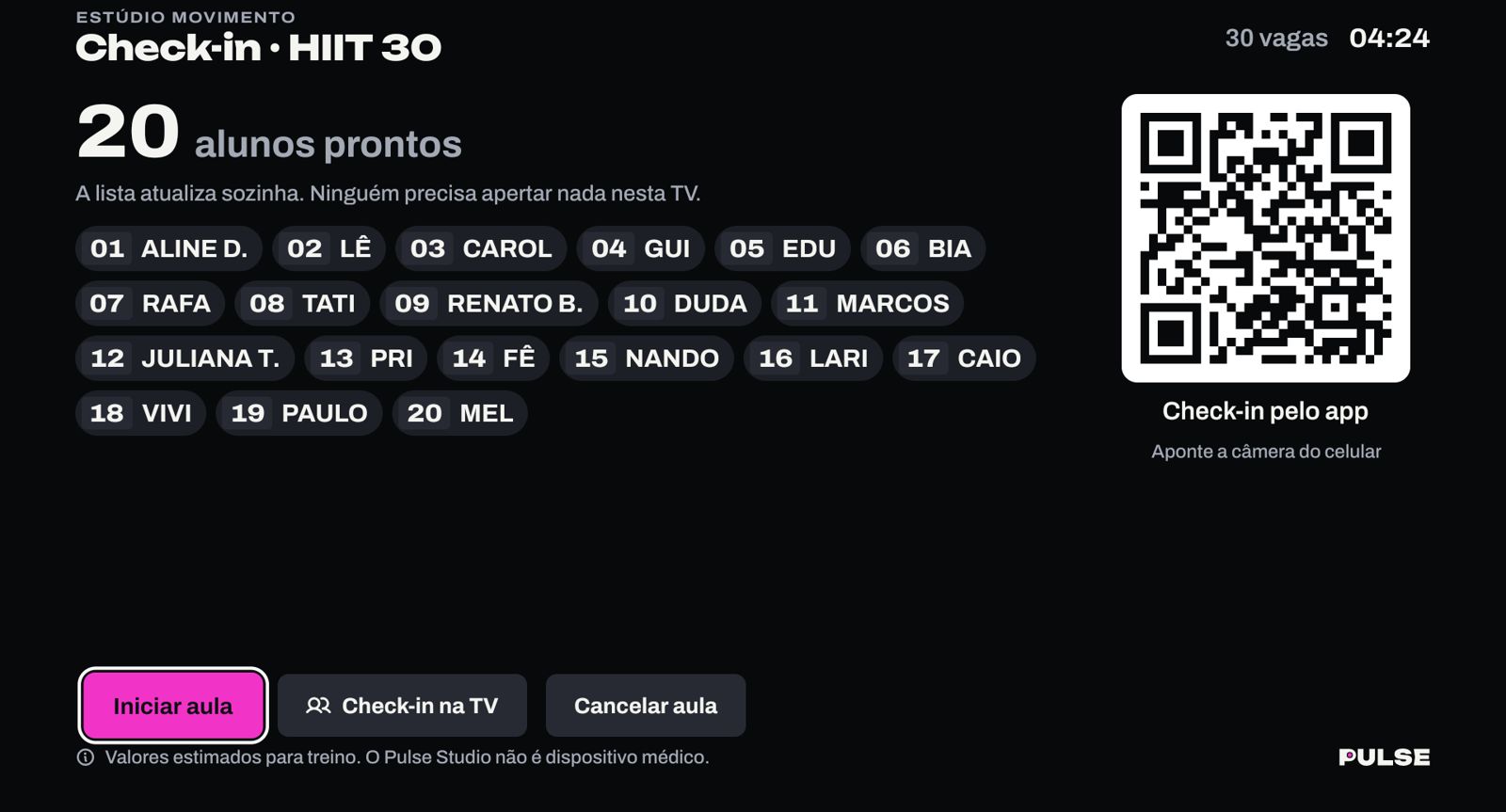
O check-in diz à TV qual braçadeira é a sua. Faça-o na porta da sala, com a braçadeira na mão.
- TVCelular
No alto do Início, ao lado do círculo do seu perfil, toque em Ler QR e leia o QR da TV: o app abre o check-in daquela aula. Ou, com a aula aberta, toque em Fazer check-in no Início ou na Agenda do app.
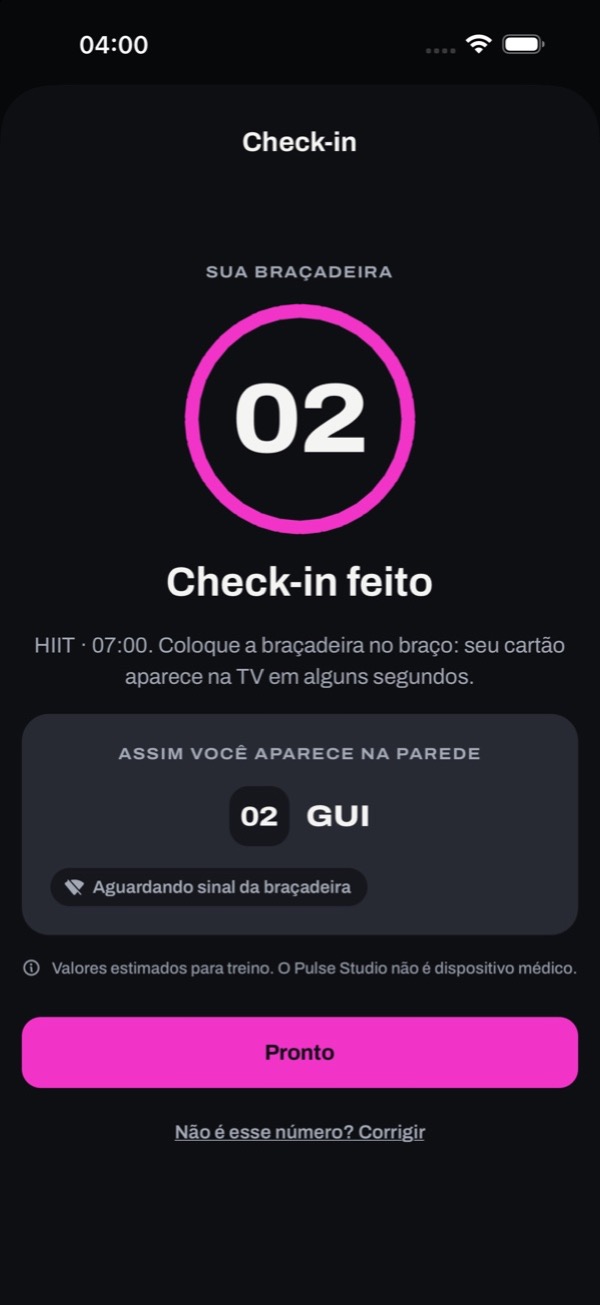
Digite o número impresso na braçadeira no teclado da tela. Enquanto você digita, o app diz se ela está livre nesta aula. Reservou? O número já vem preenchido. Pegou outra? Toque em Peguei outra.
Toque em Confirmar check-in.
- Braçadeira
Ligue a braçadeira (aperte o botão) e ponha no braço. O seu nome aparece na TV em até 15 segundos. Toque em Pronto.
Número errado? Toque em Não é esse número? Corrigir.
Não procure a braçadeira nos Ajustes → Bluetooth do celular nem a ligue em outro app. Conectada a um celular, ela para de aparecer na TV. O Pulse Studio não precisa de pareamento: ele só escuta.
| O app diz | O que fazer |
|---|---|
| Você ainda não autorizou o uso da sua frequência cardíaca | Autorize em Você → Privacidade e consentimentos. |
| Complete sexo, nascimento e peso | Preencha em Você → Seus dados. As calorias dependem deles. |
| Já está com outro aluno nesta aula | Confira o número. Se estiver certo, pegue outra braçadeira. |
| Não é desta academia | Confira o número impresso na braçadeira. |
| Seu vínculo com a academia está suspenso | Fale com a recepção para reativar. |
| Fora da TV | A TV ainda não mostrou você. Fale com o professor. |
| Sem internet no celular | Diga ao professor ou à recepção o número da braçadeira. O check-in se faz na TV. |
 1
1
Durante a aula
Mantenha a braçadeira no braço até o fim. O celular pode ficar guardado. A TV mostra um cartão por aluno; com mais de 30, a turma aparece em páginas que se alternam.
O seu cartão na parede
- O número da braçadeira e o seu apelido (sem apelido, o primeiro nome). Sem "Meu nome no ranking", aparece "ALUNO" e o número.
- A sua foto do perfil, no canto do cartão, se você autorizou o seu nome no ranking. Sem foto, nada aparece no canto. Em turma grande, com cartões menores, a foto não aparece.
- A porcentagem da frequência máxima e a cor da zona. A frequência máxima sai da sua idade e se ajusta sozinha quando você passa dela.
- As calorias e os pontos. Pontos são o tempo em cada zona: cada minuto vale 1 ponto na zona 1, 2 na zona 2, 3 na zona 3 e 4 nas zonas 4 e 5. O repouso não conta. O ranking da TV é por pontos, nunca por batimento.
- O professor escolhe o que a parede destaca: Zona alvo, Batimentos, Calorias ou Pontos.
| Zona | Nome | % da FC máxima |
|---|---|---|
| R | Repouso | abaixo de 50% |
| Z1 | Leve | 50 a 60% |
| Z2 | Moderada | 60 a 70% |
| Z3 | Aeróbica | 70 a 80% |
| Z4 | Intensa | 80 a 90% |
| Z5 | Máxima | acima de 90% |
São as faixas e os pontos padrão. A sua academia pode ajustar.
A braçadeira saiu do braço, desligou ou ficou sem bateria. Carregando, ela não transmite. Prefere que os seus números não apareçam na parede? Peça ao professor: ele tira os seus dados da TV naquela aula.
Valores estimados para treino. O PULSE STUDIO não é dispositivo médico. Na dúvida sobre a sua saúde, procure um médico.
Seu resultado
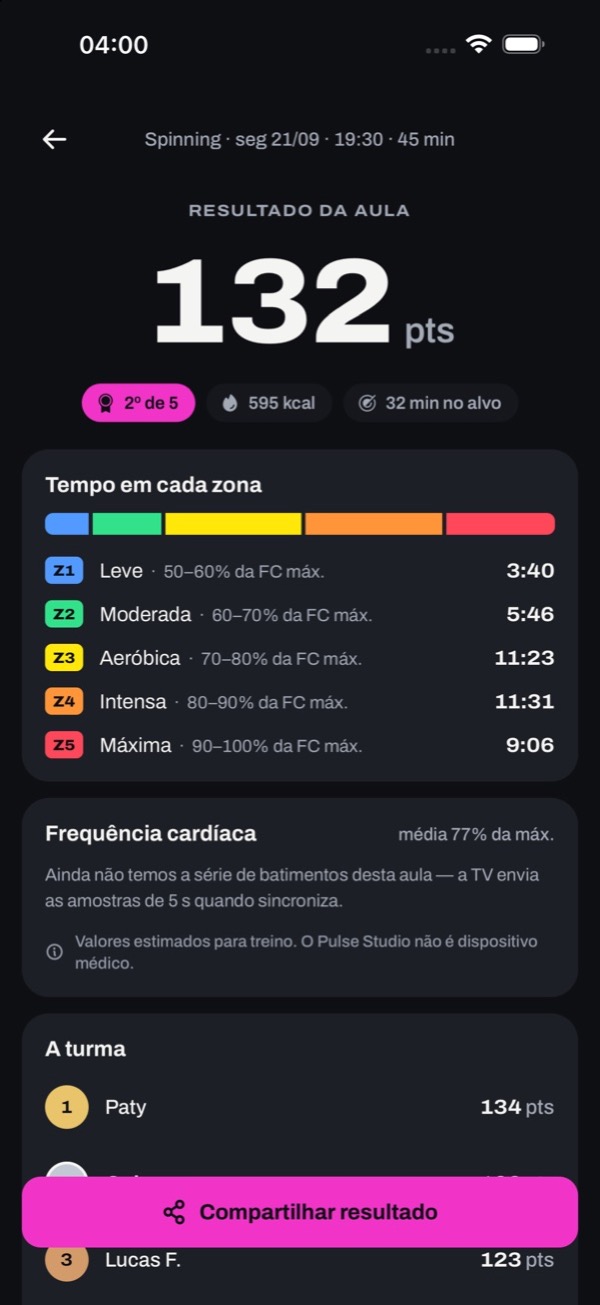
Quando o professor encerra a aula, o resultado chega ao app. No Início, em Resultado da última aula, toque em Ver resultado.
- Os pontos e a sua posição na turma
- As calorias e os minutos no alvo (zonas 3, 4 e 5)
- Tempo em cada zona: quanto tempo você passou em cada uma
- A frequência cardíaca ao longo da aula. Ela aparece quando a TV termina de enviar
- O ranking da turma naquela aula
Compartilhar
- Compartilhar resultado, no iPhone, abre a imagem do seu resultado: escolha o formato (Stories, Feed ou Quadrado) e o que mostrar (Posição na turma, Calorias e zonas), e toque em Compartilhar para mandar pelo app que você escolher. No Android, por enquanto, o botão manda um texto com pontos, posição, calorias e minutos na zona alvo. Os batimentos não vão, nem na imagem nem no texto.
- Compartilhar com a turma leva o resultado para um post na turma.
O resumo por e-mail
Depois das aulas, o PULSE STUDIO envia para o e-mail da sua conta um resumo do treino: aula, data, duração, pontos e posição na turma. As calorias, o tempo em cada zona e os batimentos (médio e máximo) entram no e-mail de quem aceitou o termo atualizado, que avisa que a mensagem passa por um serviço de e-mail fora do Brasil.
- Ligar e desligar: Você → Privacidade e consentimentos (LGPD) → Relatório da aula por e-mail. Cada e-mail também traz o link Não quero mais receber, que funciona sem entrar na conta.
- Conta com e-mail e senha: confirme o e-mail uma vez, no mesmo bloco, por um código de 6 números. Ele chega num e-mail com o assunto "Seu link para entrar no PULSE STUDIO": digite o código no app, sem tocar no botão do e-mail. Quem entra com a Apple ou o Google não precisa confirmar; se a Apple esconde o seu e-mail, o resumo não é enviado.
- Falta alguma coisa no e-mail? No mesmo bloco, toque em Ler e autorizar para aceitar o termo atualizado. Até lá, o e-mail vai só com aula, data, duração, pontos e posição.
- Não gera e-mail: aula com menos de 5 minutos de leitura da braçadeira, e a partir da quarta aula no mesmo dia. Quem revogou a autorização dos batimentos e os menores de idade não recebem.
Seus treinos
Você → Seus treinos (ou Histórico, em "Sua semana" no Início) junta tudo:
- Onde você treinou: treinos, minutos e calorias, por academia.
- Suas aulas na academia: toque numa aula para ver o resultado.
- Acompanhados pelo professor e Seus treinos sozinho (veja Treino fora da aula).
Valores estimados para treino. O PULSE STUDIO não é dispositivo médico.
Ranking e desafios
Ranking da academia
Na aba Competir, escolha o período (Semana, Mês ou Sempre) e o critério (Pontos, Calorias ou Aulas). A sua linha fica fixa embaixo, com quanto falta para subir uma posição.
Pontos são a medida mais justa entre pessoas diferentes. As calorias são uma estimativa e dependem do seu peso e da sua idade.
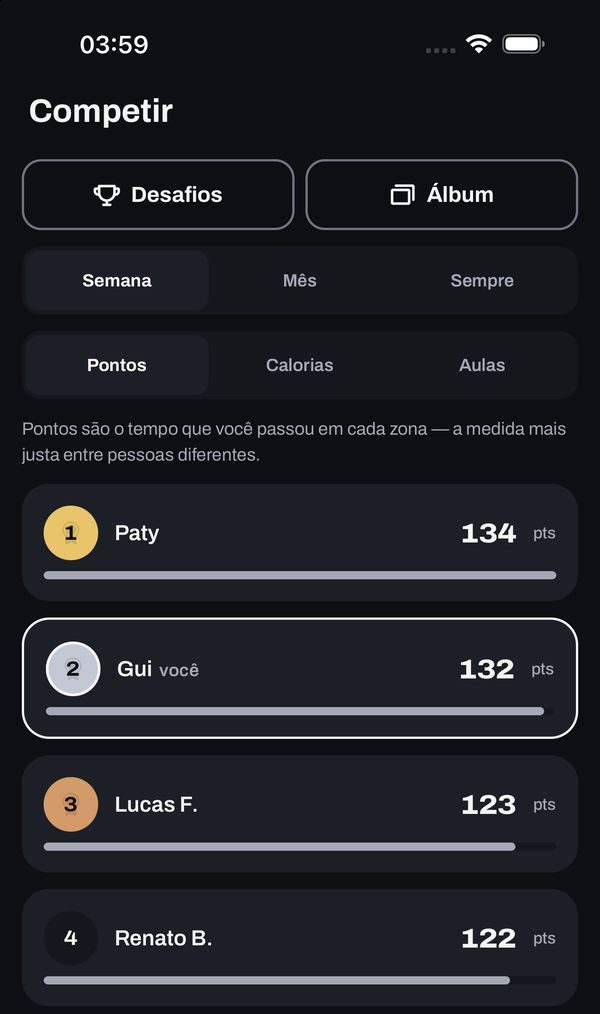
Os desafios e o álbum só aparecem se a sua academia ligou esses recursos.
Desafios
Em Competir, toque em Desafios (ou em Ver todos, em "Seus desafios" no Início).
Toque em Participar. O progresso conta sozinho nas aulas.
Desafio por equipe? Toque em Ver ranking e escolha em Escolha o seu time. Sem time, você fica fora do ranking por equipe.
No cartão do desafio: Ver ranking (no desafio por equipe, com Individual ou Por equipe) e Sair do desafio.
Álbum de conquistas
Em Competir, toque em Álbum. As figurinhas saem sozinhas quando a aula é fechada. Toque numa figurinha para ver como conquistar. Elas são Comum, Rara ou Lendária.
Valores estimados para treino. O PULSE STUDIO não é dispositivo médico.
A turma
A aba Turma é o mural de quem treina na sua academia. Só a turma vê o que é postado. Não vê a aba? Atualize o app na loja.
- Celular
Em "Como foi o treino?", toque em Postar.
Na primeira vez, aparecem as Regras da turma: leia e toque em Aceitar as regras.
Escreva a legenda e junte até 4 fotos (Galeria ou Câmera).
Toque em Publicar. Se a academia aprova antes, o post fica com "Esperando aprovação da academia".
Para postar o resultado de uma aula, comece pelo Compartilhar com a turma do resultado (ou por Compartilhar, em Seus treinos). O post já vem com a aula: em O que mostrar, escolha Pontos, Calorias ou Zonas. Tirar manda o post sem o resultado.
A sua frequência cardíaca. E, sem "Meu nome no ranking", você aparece como "Alguém da turma".
Curtir, comentar, denunciar e bloquear
- Toque em Curtir ou em Comentar, embaixo do post.
- No ⋯ do post ou do comentário de outra pessoa: Denunciar o post (ou o comentário), escolha o motivo e toque em Enviar denúncia; ou Bloquear e o nome da pessoa. Quem publicou não sabe quem denunciou, e ninguém é avisado do bloqueio.
- No ⋯ do seu post ou comentário: apagar. Não dá para desfazer.
- Desbloquear: Você → Pessoas bloqueadas → Desbloquear. As regras ficam em Você → Regras da turma.
Um post seu com "Escondido pela academia · só você vê" foi tirado da turma pela academia. Problema na turma? Fale com a recepção.
Treino fora da aula
Treinar sozinho
Com a sua braçadeira e o celular, fora da aula. O treino fica só no seu histórico: a academia não vê.
- CelularBraçadeira
No Início, toque em Treinar sozinho (ou Você → Treinar sozinho). Permita o Bluetooth se o celular pedir.
Ponha a braçadeira no braço, com o celular perto dela, e espere alguns segundos. O app pega a braçadeira mais perto. Não é a sua? Toque em Não é a minha braçadeira.
Toque em Começar treino. A tela mostra minutos, batimento médio e calorias.
No fim, toque em Terminar e salvar.
Deixe o app aberto na tela durante o treino. Se o app fechar no meio, o treino continua de onde parou quando você o abrir de novo. Se ficou fechado por muito tempo, toque em Terminar e salvar para guardá-lo. Ele pede a autorização dos batimentos, o nascimento e o peso.
Treino acompanhado
Quando o professor acompanha o seu treino pelo celular dele, o seu Início mostra Treino acompanhado, "Ao vivo com" o nome do professor: o batimento, a zona e a porcentagem da frequência máxima. No fim, pare e respire: por 60 segundos o app do professor mede a sua recuperação. Esses treinos ficam em Seus treinos → Acompanhados pelo professor, e a academia também os vê.
Valores estimados para treino. O PULSE STUDIO não é dispositivo médico.
Seu perfil
Celular Tudo na aba Você.
- Como você aparece na TV: a foto e o apelido que a parede mostra, e o nome com que o app cumprimenta você. Sem apelido, vale o seu primeiro nome. Em Foto do perfil, toque em Escolher da galeria, confira a prévia e toque em Salvar foto do perfil. Cancelar mantém a foto atual; Remover foto tira após sua confirmação. A partir da versão 0.3.8 do app, aparece também Tirar foto, para usar a câmera na hora. Quem entra com o Google pode usar a foto de lá (veja Crie sua conta). A foto aparece no seu cartão na TV e na Análise completa do Fight só se você autorizou o seu nome no ranking. Sem foto, o seu cartão na TV fica sem nada no canto; a Análise completa e o app mostram as suas iniciais.
- Seus dados: nome, peso e sexo. As calorias dependem do peso e do sexo, então mantenha o peso em dia. Toque em Salvar alterações.
- Som ao abrir o app: um toque curto ao abrir. Ligue ou desligue em Este aparelho. Nunca toca no modo silencioso.
- Sair: o botão Sair, no fim da tela.
Sem internet
O app mostra a faixa Sem internet, com a hora dos dados que você está vendo. A aula não para: a TV lê as braçadeiras sem internet. O que não funciona é o check-in pelo celular; nesse caso, diga ao professor o número da sua braçadeira. O resultado aparece no app quando a conexão voltar.
Excluir a conta
- Celular
Você → Dados e direitos → Excluir minha conta.
Leia o que é apagado, digite EXCLUIR e toque em Excluir minha conta.
A conta é apagada na hora. Para voltar a usar o PULSE STUDIO, será preciso criar uma conta nova.
Sem o app? No computador ou no celular, abra pulsestudio.app.br/excluir-conta, digite o e-mail e a senha, marque a caixa de confirmação e toque em Excluir minha conta. Entrou com Google ou Apple? Crie uma senha antes em Esqueci a senha, com o mesmo e-mail.
Os seus dados
- A academia é a responsável pelos seus dados. O PULSE STUDIO guarda e processa por conta dela.
- O batimento só é usado com a sua autorização, e você revoga quando quiser (veja o passo 2).
- O PULSE STUDIO é só para maiores de 18 anos e não é dispositivo médico.
Ajuda
Cada dúvida tem o seu caminho:
- Dúvida sobre aula, braçadeira, reserva ou aprovação: fale com a recepção da sua academia.
- Sem acesso ao e-mail, dúvida sobre os seus dados ou problema no app: escreva para mega@mega.dev.br.
Ninguém da academia nem da PULSE pede a sua senha.
PULSE STUDIO · Manual do aluno, versão 3 (30/09/2026) · Desenvolvido por MEGA Dev Brazil